Samouczki • Aplikacje
Ręczna konfiguracja skrzynki odbiorczej e-mail w Outlook na Androida
W tym samouczku przejdziemy przez niezbędne kroki, aby skonfigurować skrzynkę e-mail w aplikacji Outlook na systemy operacyjne Android.
4
Widoki 7113Zaktualizowane 2 aniOpublikowano w 13/06/2018przez Sebastian S.
Wprowadzenie
- W poniższym tutorialu przedstawimy kroki niezbędne do skonfigurowania skrzynki pocztowej w aplikacji Android Outlook za pomocą metody ręcznej.
- Użyjemy skrzynki pocztowej office@demo.hostico.ro jako przykładu konfiguracji.
Wymagania
- Dane logowania do konta e-mail.
- Aplikacja Outlook zainstalowana na smartfonie.
Kroki
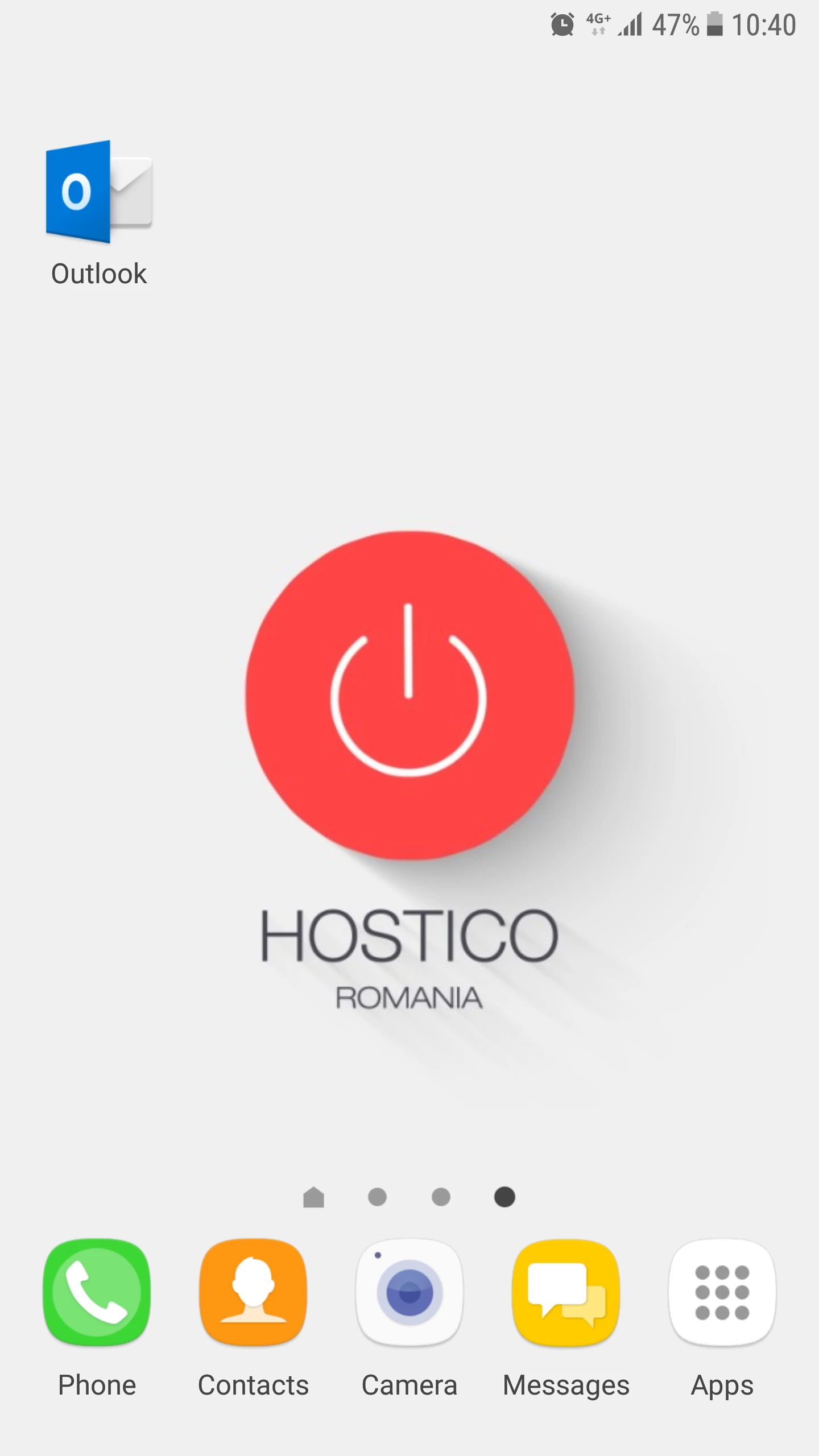
- Otwórz aplikację Outlook.
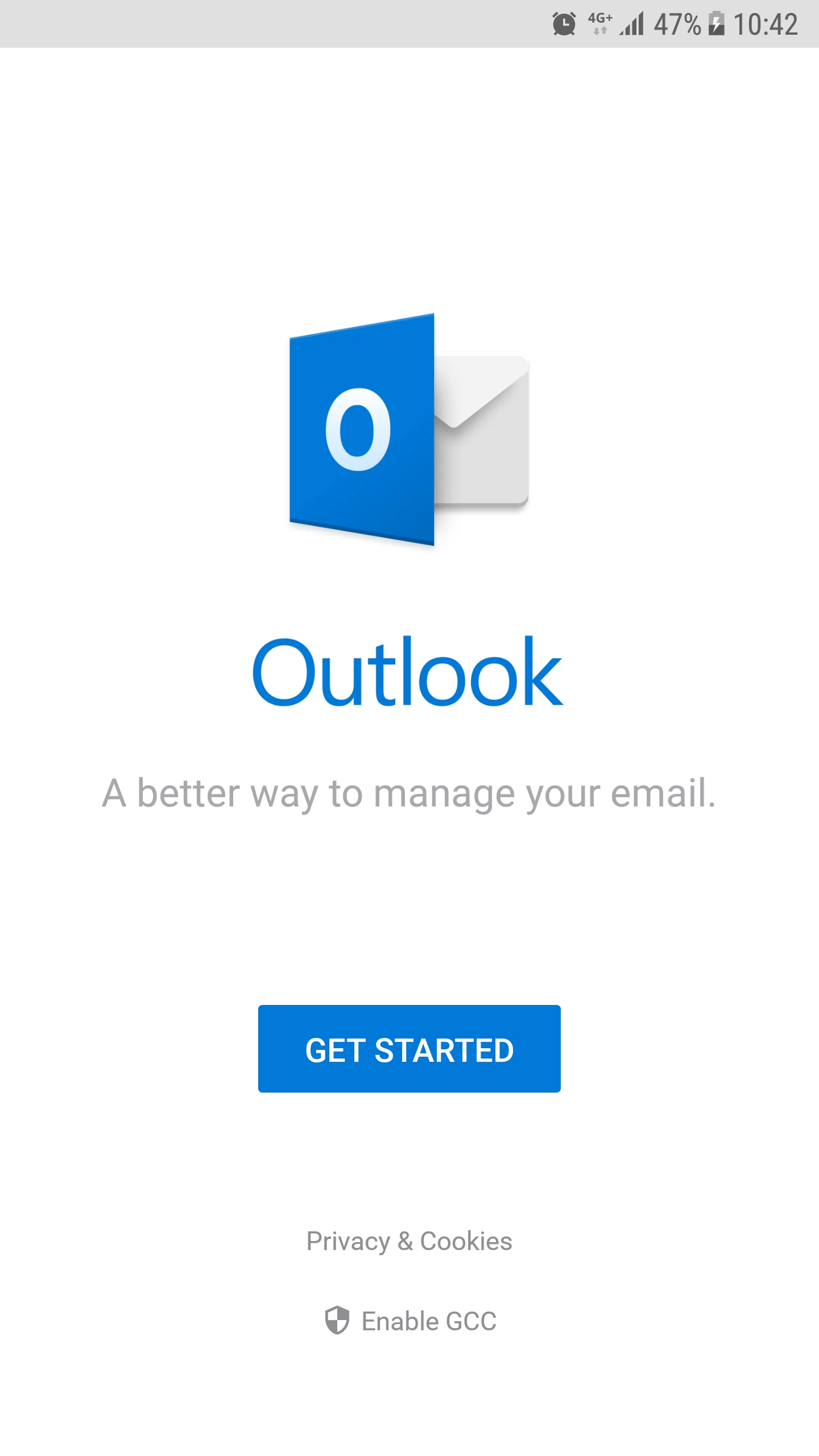
- Wybieramy Rozpocznij.
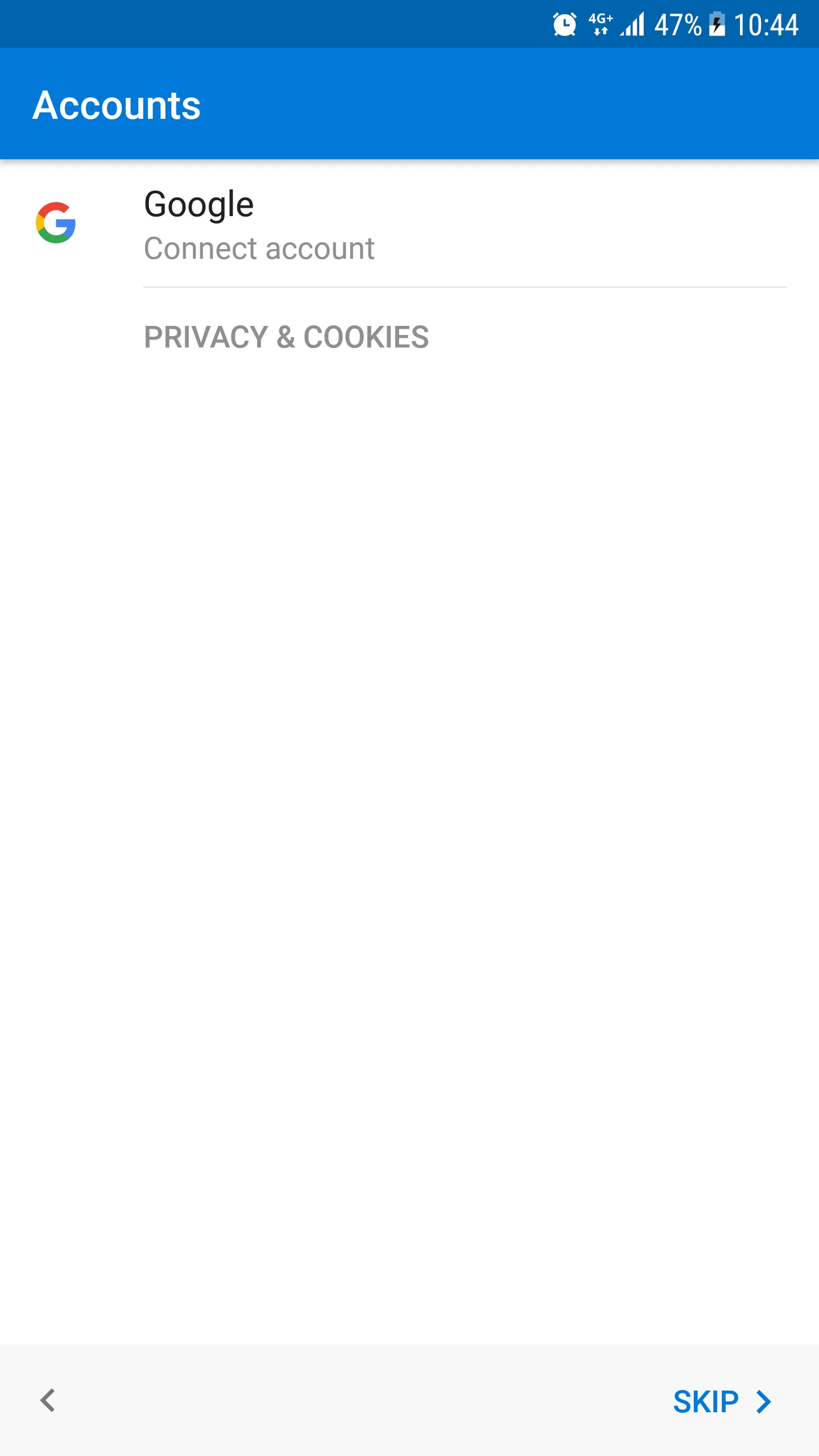
- Wybieramy Skip.
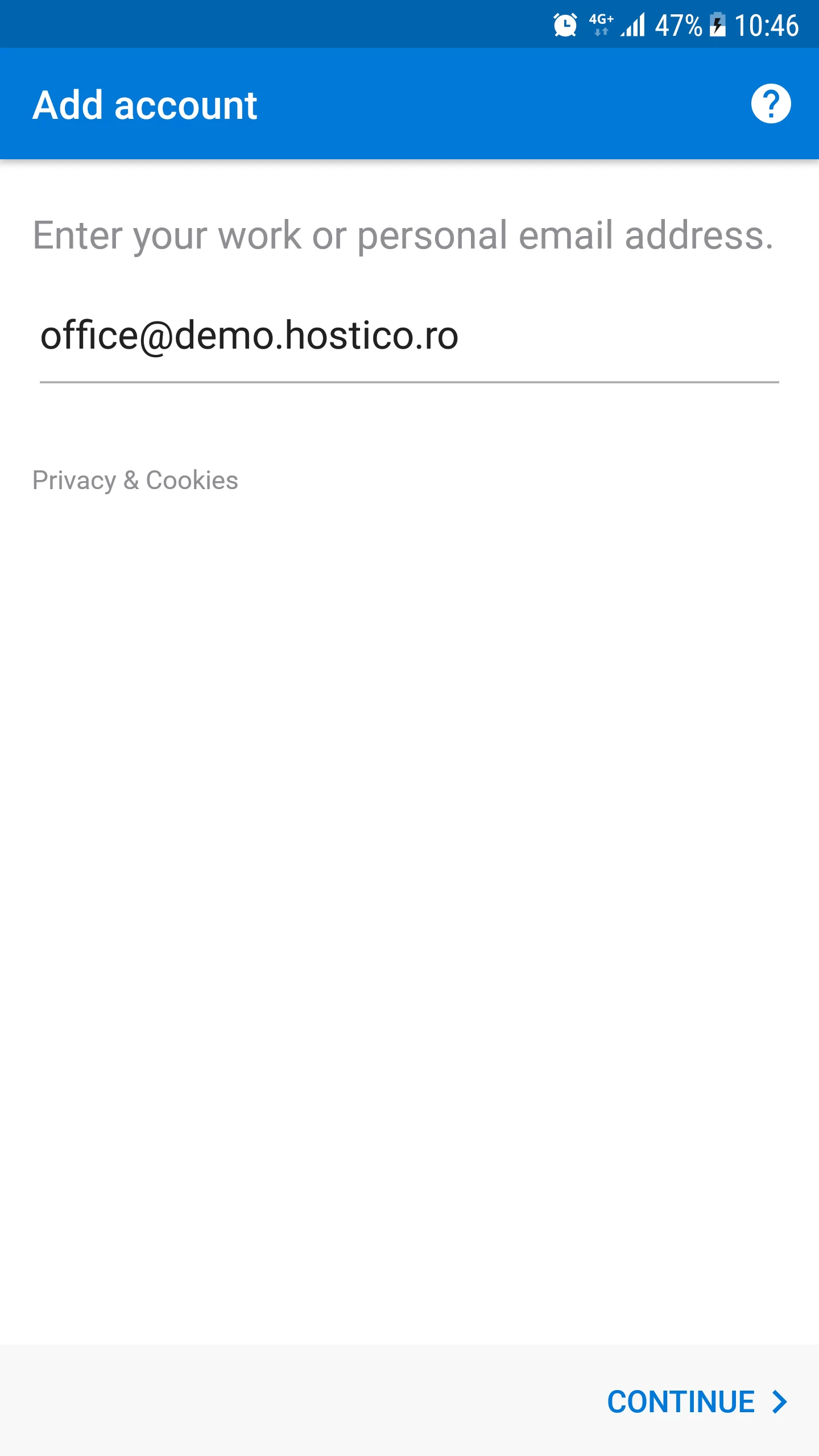
- Wprowadzamy adres e-mail w polu, po czym naciskamy przycisk Kontynuuj.
- W następnym oknie ustawimy żądany typ konta: Yahoo, Google, Microsoft Exchange, IMAP itp. Aby skonfigurować skrzynkę pocztową hostowaną na serwerach Hostico, wybierzemy opcję IMAP.
***Opcjonalne kroki***
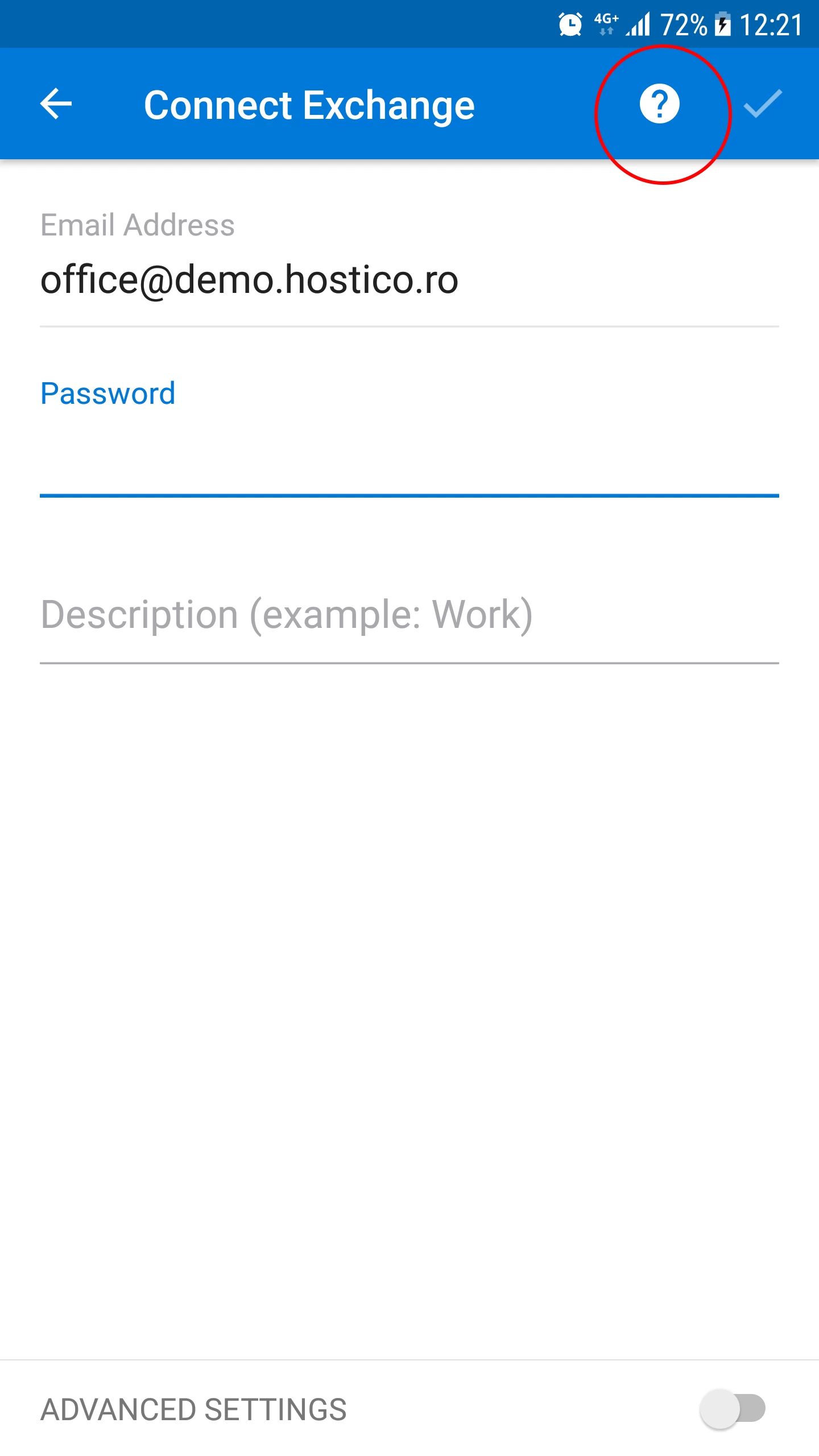
- Jeśli aplikacja nie poprosi nas o wybór typu konta, będziemy musieli to zrobić ręcznie. Naciśniemy symbol "?" w prawym górnym rogu.
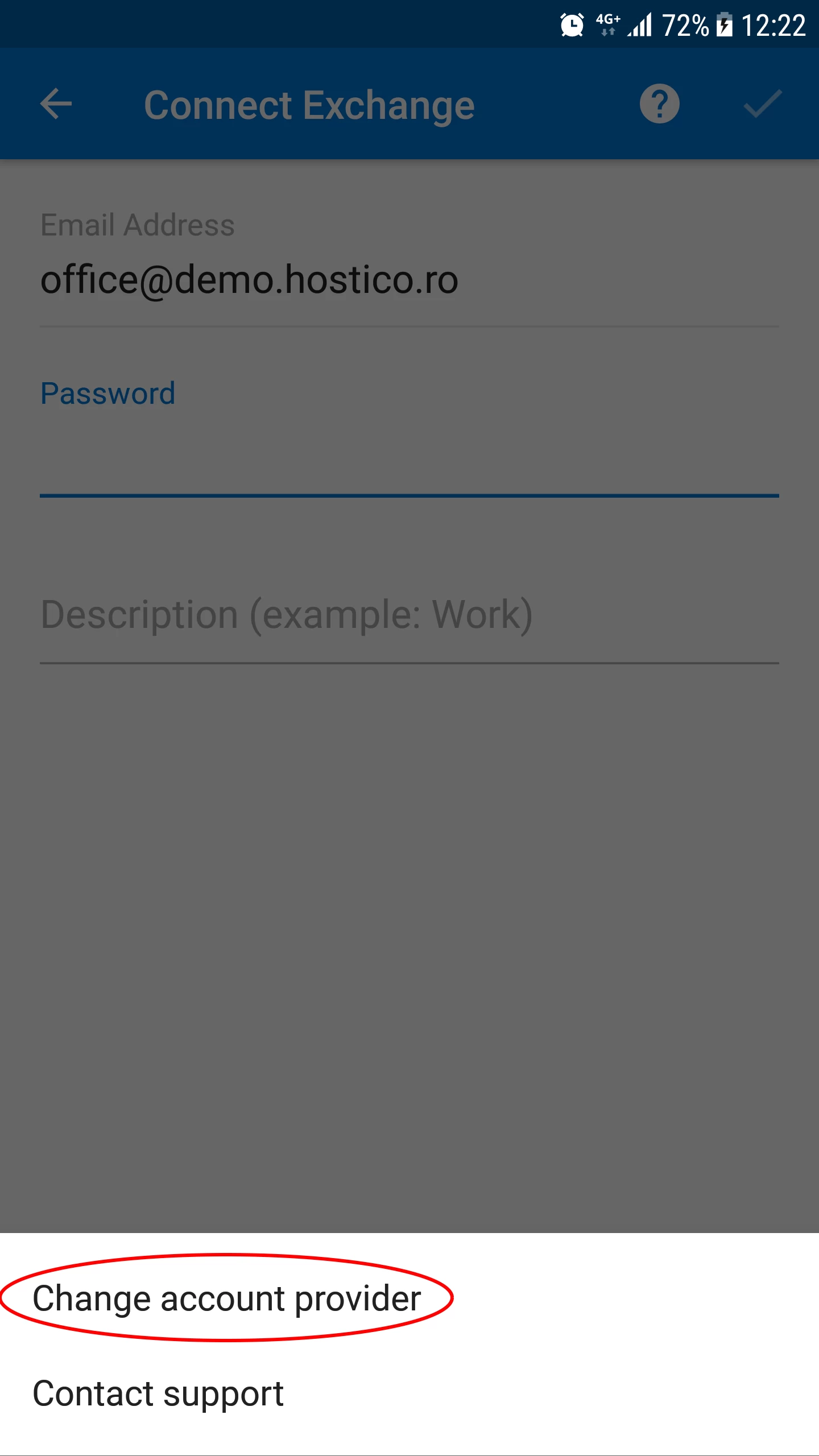
- Stąd klikniemy na Zmiana dostawcy konta.
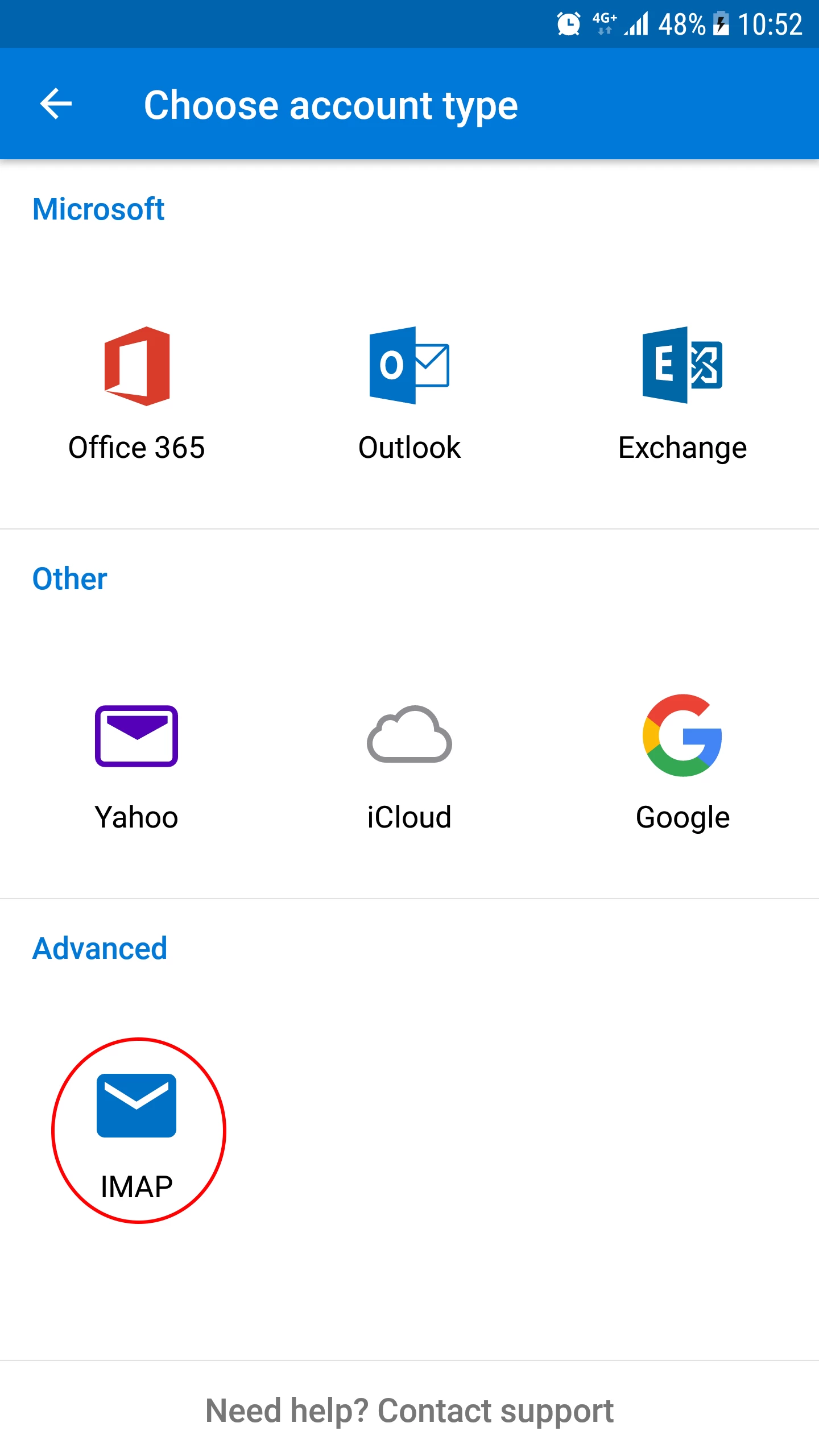
- W następnym oknie ustawimy żądany typ konta: Yahoo, Google, Microsoft Exchange, IMAP, itd. Aby skonfigurować skrzynkę e-mail hostowaną na serwerach Hostico, wybierzemy opcję IMAP.
***Zakończenie opcjonalnych kroków***
- Kontynuujemy konfigurację skrzynki e-mail.
- Aby ręcznie skonfigurować skrzynkę pocztową, klikniemy przycisk po prawej stronie USTAWIENIA ZAAWANSOWANE na dole strony.
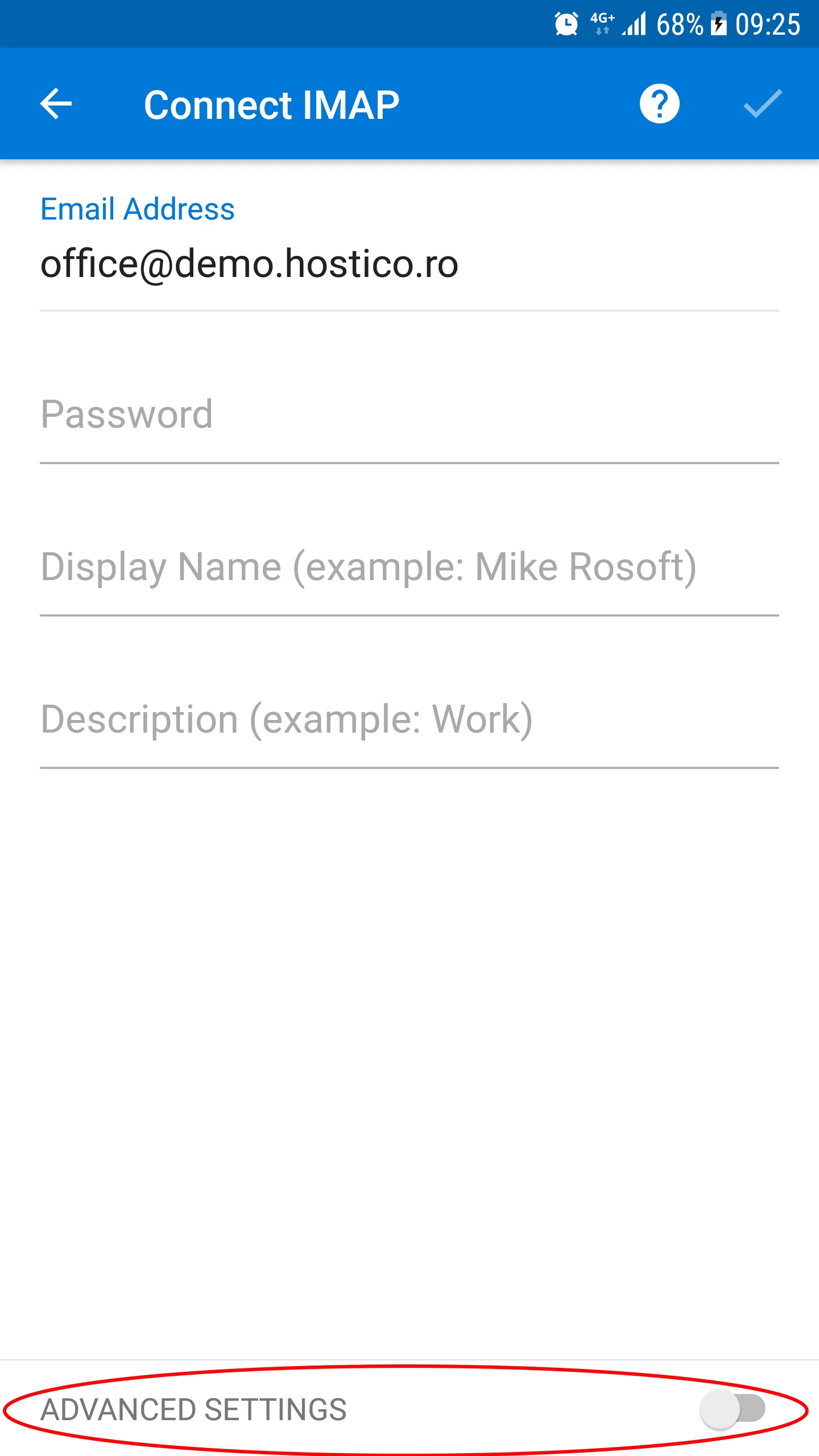
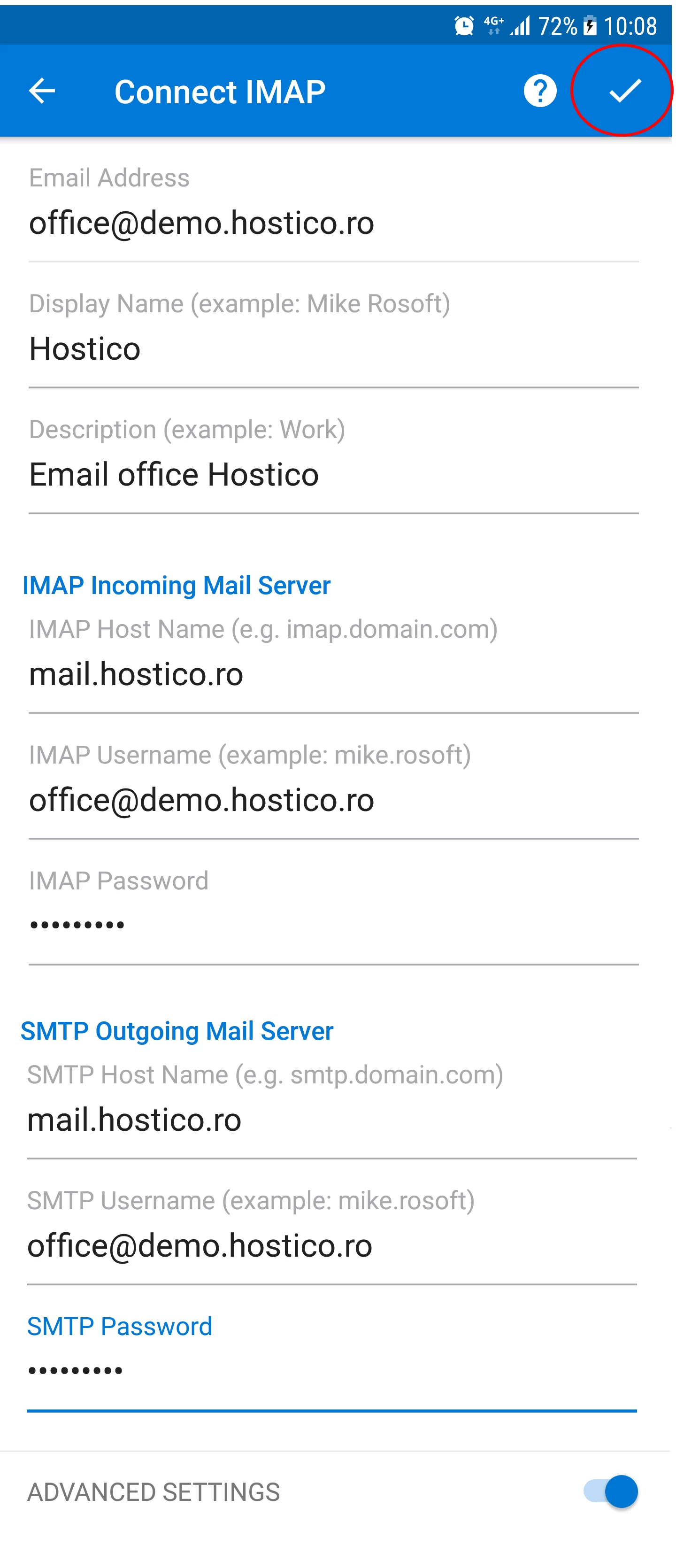
- Na następującej stronie będziemy mogli przystąpić do ręcznej konfiguracji skrzynki e-mail. Obserwować będziemy następujące pola:
-Adres e-mail -- skrzynka e-mail.
-Hasło -- hasło do skrzynki e-mail.
-Nazwa wyświetlana -- nazwa, która pojawi się w polu Od na docelowym adresie.
-Opis -- krótki opis skrzynki.
Serwer pocztowy IMAP przychodzący
-Nazwa hosta IMAP -- tutaj wpisany zostanie adres serwera pocztowego dla serwera przychodzącego. Możesz spróbować jednej z następujących opcji:
---- 1) mail.domena.tld (twoja domena z prefiksem mail).
---- 2) domena.tld (tylko twoja domena bez prefiksu).
---- 3) nazwa hosta serwera e-mail (nazwa serwera e-mail).
---- 4) dedykowany adres IP serwera e-mail.
-Nazwa użytkownika IMAP -- skrzynka e-mail.
-Hasło IMAP -- hasło do skrzynki e-mail.
Serwer pocztowy SMTP wychodzący
-Nazwa hosta SMTP -- tutaj wpisany zostanie adres serwera pocztowego dla serwera wychodzącego. Możesz spróbować jednej z następujących opcji:
---- 1) mail.domena.tld (twoja domena z prefiksem mail).
---- 2) domena.tld (tylko twoja domena bez prefiksu).
---- 3) nazwa hosta serwera e-mail (nazwa serwera e-mail).
---- 4) dedykowany adres IP serwera e-mail.
-Nazwa użytkownika SMTP -- skrzynka e-mail.
-Hasło SMTP -- hasło do skrzynki e-mail. - Po wypełnieniu pól klikniemy przycisk z symbolem "✓", w prawym górnym rogu.
- Jeśli otrzymamy ostrzeżenie dotyczące certyfikatu SSL, naciśniemy Akceptuj certyfikat.
- Jeśli wszystko poszło gładko, powitają nas wiadomością o sukcesie.
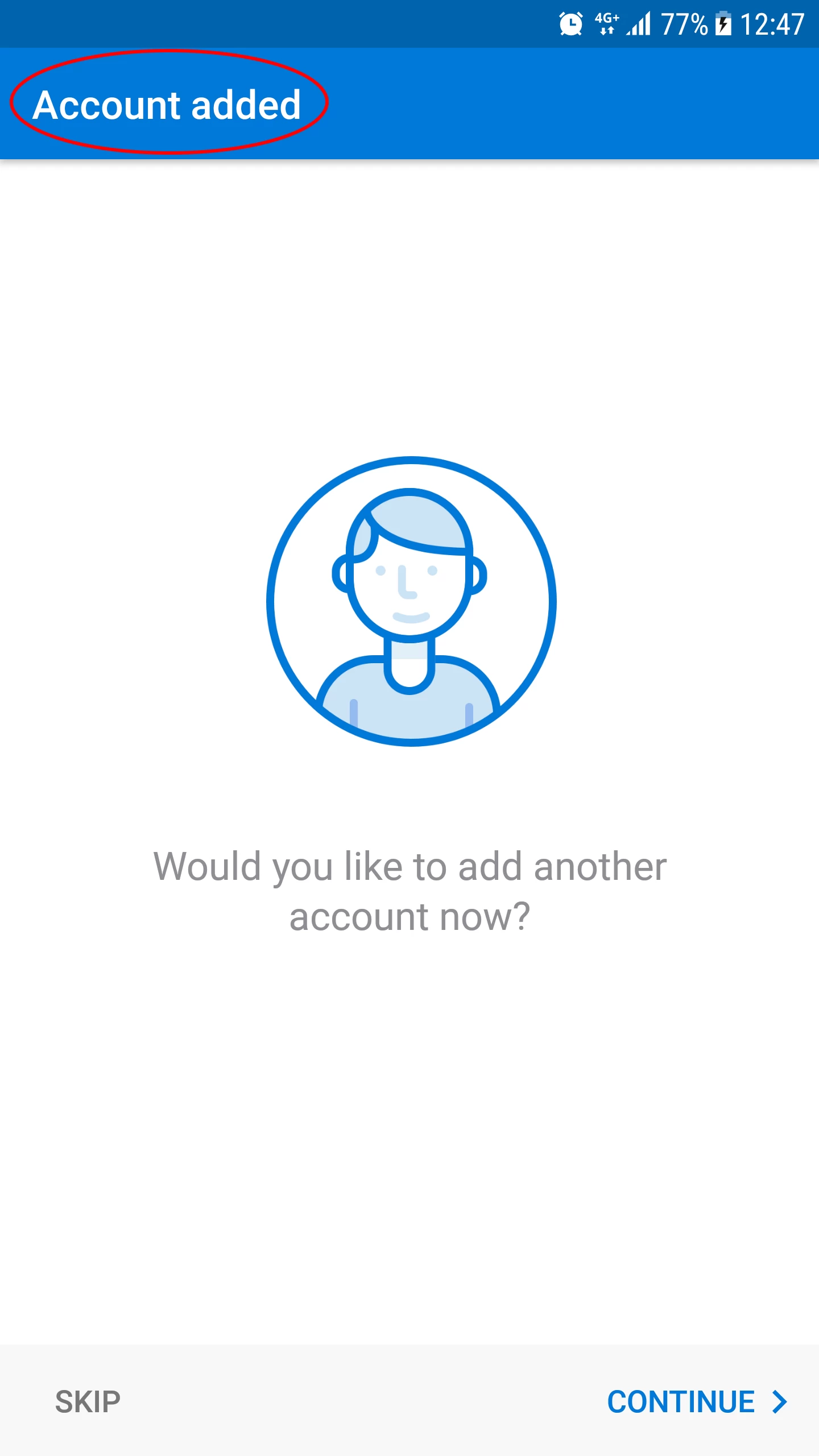
- Aby zobaczyć e-maile z skrzynki pocztowej, klikniemy przycisk SKIP w lewym dolnym rogu.
- Krótki samouczek dotyczący Outlook pojawi się. Jeśli nie chcemy śledzić tego samouczka, ponownie klikniemy OMITNIJ w lewym dolnym rogu.
- Dodatkowo będziemy mogli korzystać z skrzynki e-mail.