Dodanie domeny typu Aliasdomain (Vhost) w panelu sterowania ISPConfig.
W tym artykule przedstawimy kroki niezbędne do dodania domeny typu Aliasdomain Vhost w panelu kontrolnym ISPConfig, która będzie ładować z katalogu powiązanego z Witryną (domeną główną).
Wprowadzenie
- Ten artykuł pokaże ci, jak dodać domenę, która załaduje stronę internetową z katalogu głównego głównej domeny.
- Na przykład, może być używane dla domeny hostico.test, aby załadować zawartość samodzielnej witryny z katalogu, który znajduje się w katalogu głównym domeny hostico.net.
Wymagania
- Szczegóły administracyjne panelu ISPConfig otrzymane w skrzynce odbiorczej e-mail powiązanej z kontem Hostico, gdy VPS został aktywowany.
Kroki do wykonania
- Na początku połączymy się z panelem sterowania ISPConfig za pomocą jednego z adresów dostępowych: https://SERVERNAME:10200 lub https://IP_SERVER:10200 lub https://DOMAIN.XX:10200

W oknie, które się pojawi, wybieramy sekcję Strony

Po lewej stronie klikniemy na Aliasdomain (VHost)
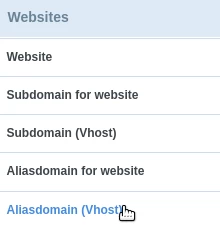
Klikniemy przycisk Dodaj nową domenę alias

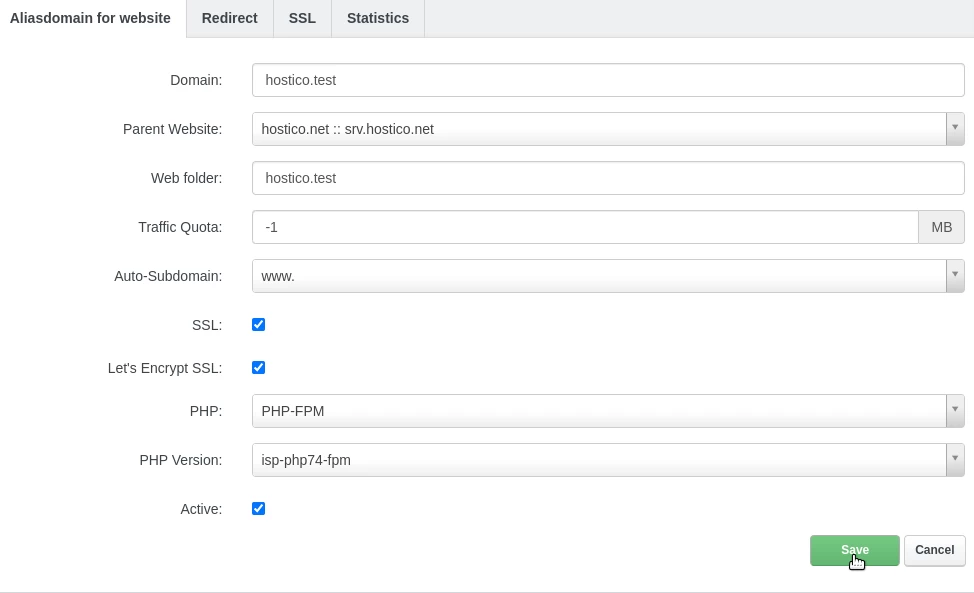
W następnym oknie uzupełnimy pola w następujący sposób:
-Domena: nazwa domeny, którą chcemy hostować;
-Rodzic: w tym polu wybierzemy nazwę głównej domeny, z którą powyższa domena będzie powiązana;
-Folder WWW: nazwa katalogu, z którego domena będzie ładowana. Katalog zostanie automatycznie utworzony po dodaniu domeny;
-Limit ruchu: w tym polu możemy określić limit ruchu związany z domeną, jeśli sobie tego życzymy. Dla nieograniczonego ruchu ustaw wartość na -1;
-Automatyczna subdomena: w tym polu określamy, czy chcemy automatyczną konfigurację subdomeny www czy nie;
-SSL: pozostaw zaznaczone dla automatycznego generowania certyfikatu SSL;
-Let's Encrypt SSL: pozostaw zaznaczone dla automatycznego generowania certyfikatu SSL;
-PHP: pozostaw wybrane php-fpm;
-Wersja PHP: wybierz wersję PHP, która będzie używana przez domenę;
-Aktywny: pozostaw zaznaczone, jeśli chcemy, aby domena była skonfigurowana i aktywna/dostępna;
Aby zakończyć konfigurację, klikniemy przycisk Zapisz na dole strony.