Dodawanie domeny typu strona internetowa w panelu sterowania ISPConfig.
W tym artykule przedstawimy niezbędne kroki, aby dodać domenę typu Strona internetowa (domena główna) w panelu sterowania ISPConfig.
Wprowadzenie
- Pulpit kontrolny ISPConfig umożliwia dodanie nieograniczonej liczby domen typu strona internetowa.
- Domeny typu strona internetowa w panelu ISPConfig są głównymi, samodzielnymi domenami związanymi z użytkownikiem i jego własnym katalogiem Linux.
Wymagania
- Dane administracyjne panelu ISPConfig otrzymane na adres e-mail powiązany z kontem Hostico po aktywacji VPS.
Kroki do wykonania
- Na początku połączymy się z panelem sterowania ISPConfig za pomocą jednego z adresów dostępowych: https://SERVERNAME:10200 lub https://IP_SERVER:10200 lub https://DOMAIN.XX:10200

W pasku nawigacyjnym panelu klikniemy przycisk Strony.

Następnie klikniemy przycisk Dodaj nową stronę.

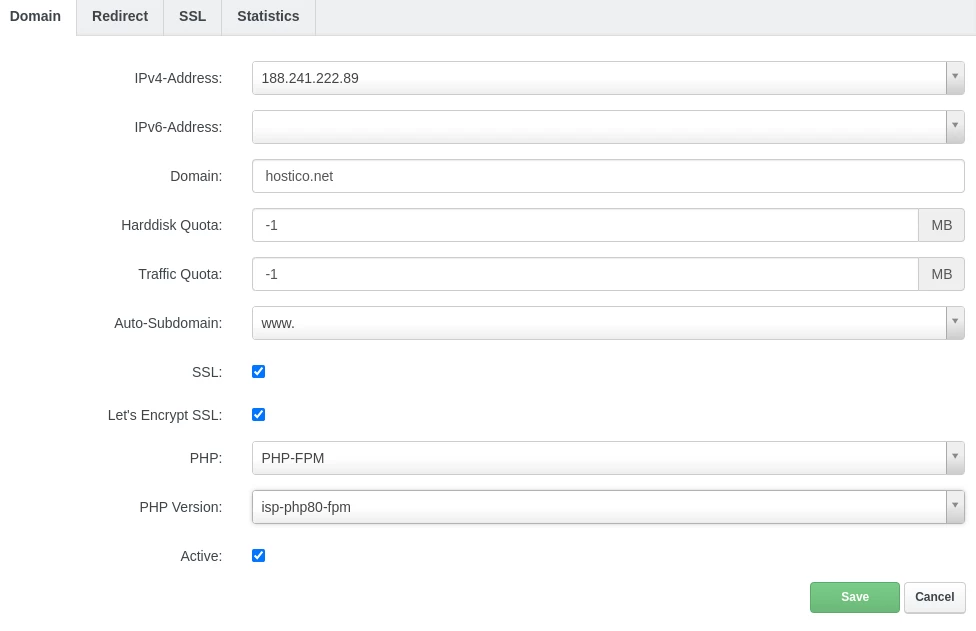
Na stronie, która się załadowuje, wypełnimy pola w następujący sposób:
-Adres IPv4: Wybieramy adres IPv4, który chcemy powiązać z domeną;
-Adres IPv6: Wybieramy adres IPv6, który chcemy powiązać z domeną. Ten krok jest opcjonalny;
-Domena: Uzupełniamy nazwę domeny;
-Kwota dysku twardego: W tym polu możemy określić limit przestrzeni powiązanej z domeną, jeśli chcemy. Dla nieograniczonej przestrzeni zostanie ustawiona wartość -1;
-Kwota ruchu: W tym polu możemy określić limit ruchu powiązanego z domeną, jeśli chcemy. Dla nieograniczonego ruchu zostanie ustawiona wartość -1;
-Auto-subdomena: Jeśli chcemy utworzyć automatyczną subdomenę typu www lub nie;
-SSL: Należy zaznaczyć, aby automatycznie wygenerować certyfikat SSL;
-Let's Encrypt SSL: Powinno być zaznaczone dla automatycznej generacji certyfikatu SSL;
-PHP: Powinno pozostać zaznaczone jako php-fpm;
-Wersja PHP: Wybierzemy wersję PHP, którą chcemy używać na tej domenie;
-Aktywne: Zostawiamy zaznaczone, jeśli chcemy, aby domena była skonfigurowana i aktywna/dostępna;
Aby zakończyć konfigurację, klikniemy przycisk Zapisz na dole strony.