Samouczki • DNS
Dodawanie strefy DNS za pomocą funkcji Dodaj strefę DNS w WHM
W tym artykule przedstawimy niezbędne kroki do dodania strefy DNS za pomocą funkcji WHM Dodaj strefę DNS.
Widoki 2468Zaktualizowane 2 aniOpublikowano w 24/09/2018przez Sebastian S.
Wprowadzenie
- DNS (Usługa Nazw Domen) przekształca nazwy domen, które są zrozumiałe dla ludzi (np.: example.com), w adresy IP, które są zrozumiałe dla komputerów (np.: 192.0.32.10). DNS opiera się na "strefach DNS", które istnieją na serwerze, aby przekształcać nazwy domen w adresy IP.
- WHM zapewnia możliwość dodania strefy DNS, która będzie zarządzana przez usługę DNS zainstalowaną na serwerze. Funkcjonalność ta jest oferowana przez Funkcje DNS, a konkretnie przez Dodaj strefę DNS. Ta strefa DNS zostanie dodana na podstawie szablonu, który można również edytować z interfejsu WHM, konkretnie WHM >> Strona główna >> Funkcje DNS >> Edytuj szablony stref.
- Podczas dodawania nowych kont cPanel lub domen dodatkowych, strefy DNS są dodawane automatycznie.
Wymagania
- Szczegóły logowania do WHM. Można je znaleźć w e-mailu zawierającym dane zarządzające kontem reeselera lub VPS z cPanel/WHM.
Kroki
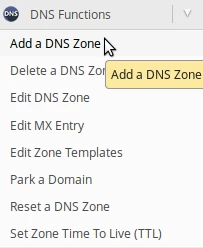
- Po zalogowaniu się do panelu WHM po lewej stronie strony przechodzimy do sekcji Funkcje DNS i klikamy Dodaj strefę DNS. Alternatywnie możemy wyszukać to menu, używając pola wyszukiwania u góry.
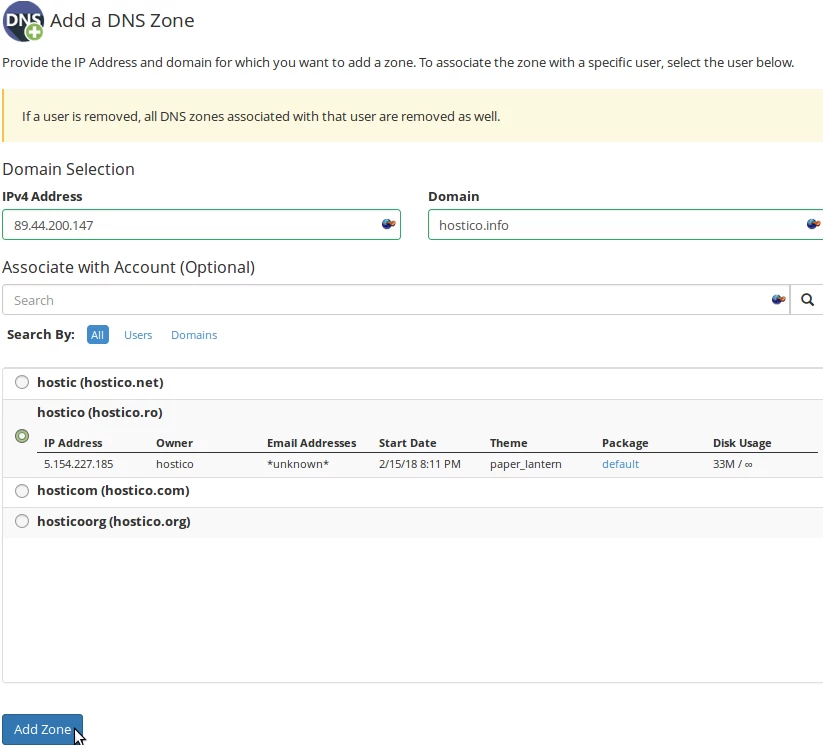
- Na następnej stronie będziemy mieć pola:
-Adres IPv4 - Adres IP, do którego powinny wskazywać rekordy DNS
-Domena - Główna domena strefy DNS.
-Powiąż z kontem (opcjonalne) - Tutaj będziemy mogli wybrać z listy użytkownika cPanel, który będzie miał uprawnienia do edytowania tej strefy DNS. - Po wypełnieniu pól klikniemy na Dodaj strefę.
- Jeśli wszystko poszło pomyślnie, powitają nas wiadomością potwierdzającą.
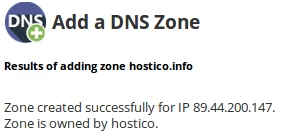
- Główną domena będzie korzystać z dodanej strefy DNS, jeśli ma serwery nazw, które wskazują na serwer, na którym dokonano zmian.