Samouczki • DNS
Edycja strefy DNS za pomocą funkcji Edytuj strefę DNS w WHM
W tym artykule przedstawimy niezbędne kroki do edytowania strefy DNS za pomocą funkcji WHM Edytuj strefę DNS.
2
Widoki 2099Zaktualizowane 2 aniOpublikowano w 25/09/2018przez Sebastian S.
Wprowadzenie
- DNS (Usługa Nazw Domen) przekształca nazwy domen, które są zrozumiałe dla ludzi (np.: example.com), w adresy IP, które są zrozumiałe dla komputerów (np.: 192.0.32.10). DNS opiera się na "strefach DNS", które istnieją na serwerze, aby przekształcać nazwy domen w adresy IP.
- WHM oferuje możliwość modyfikacji strefy DNS, która jest zarządzana przez zainstalowaną na serwerze usługę DNS. Ta funkcjonalność jest dostarczana przez Funkcje DNS, w szczególności przez Edytuj strefę DNS.
Wymagania
- Szczegóły logowania do WHM. Można je znaleźć w e-mailu zawierającym dane zarządzające kontem reeselera lub VPS z cPanel/WHM.
Kroki
- Po zalogowaniu się do WHM, po lewej stronie strony przechodzimy do sekcji Funkcje DNS i klikamy Edytuj strefę DNS. Alternatywnie, możemy wyszukać to menu, używając pola wyszukiwania w lewym górnym rogu.

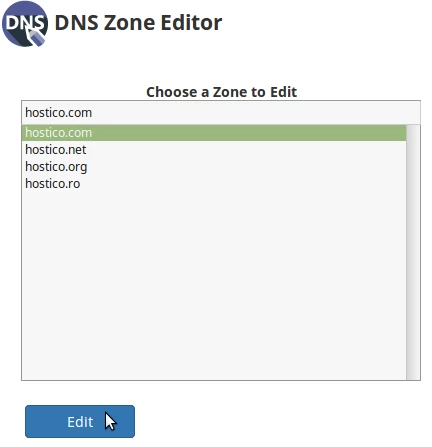
- Na następnej stronie wybierzemy domenę, którą chcemy zmodyfikować, a następnie klikniemy przycisk Edytuj.
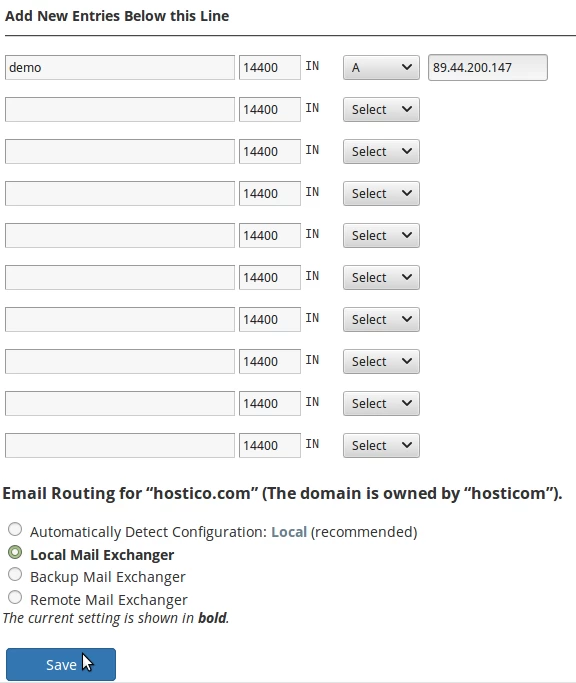
- Wszystkie rekordy DNS wybraną domeny zostaną załadowane do interfejsu tabelarycznego zawierającego kolumny:
Domena
TTL - czas życia.
Typ rekordu DNS. - Tutaj będziemy mieli możliwość edytowania istniejących rekordów lub dodawania nowych w pustych polach na dole tabeli.
- Najczęściej używane rekordy DNS to:
A - łączy nazwę domeny z adresem IPv4.
AAAA - łączy nazwę domeny z adresem IPv6.
MX - identyfikuje serwer pocztowy, do którego kierowane są e-maile.
CNAME - łączy domenę z aliasem. - Na końcu tabeli będziemy mogli zmienić nawet routowanie e-maili. Możemy wybierać spośród:
Lokalny serwer pocztowy (używany serwer e-mail to serwer lokalny) - używany serwer e-mail będzie serwerem lokalnym
- używany serwer e-mail będzie serwerem zewnętrznym, ale w przypadku niedostępności serwera zewnętrznego, używany będzie serwer lokalny.
- używany serwer e-mail będzie serwerem zewnętrznym, zgodnie z rekordami MX. - Po wprowadzeniu pożądanych zmian klikniemy przycisk Zapisz na dole strony. Na przykład dodaliśmy rekord A, który łączy subdomenę demo.hostico.com z adresem IP 89.44.200.147 i ustawiliśmy routowanie poczty na opcję lokalną.
- Jeśli wszystko poszło gładko, powitają nas komunikat o sukcesie Twoje ustawienia zostały zaktualizowane.