Samouczki • DNS
Edycja rekordu MX w strefie DNS za pomocą WHM
Dowiedz się, jak edytować rekordy DNS typu MX za pomocą WHM. Postępuj zgodnie z prostymi krokami, aby skutecznie skonfigurować routowanie e-maili.
Widoki 1198Zaktualizowane 2 aniOpublikowano w 25/09/2018przez Sebastian S.
Wprowadzenie
- DNS (Usługa Nazw Domen) przekształca nazwy domen, które są zrozumiałe dla ludzi (np.: example.com), w adresy IP, które są zrozumiałe dla komputerów (np.: 192.0.32.10). DNS opiera się na "strefach DNS", które istnieją na serwerze, aby przekształcać nazwy domen w adresy IP.
- WHM umożliwia modyfikację rekordu DNS typu MX. Ta funkcjonalność jest oferowana przez Funkcje DNS, a konkretnie przez Edytor wpisów MX.
Wymagania
- Szczegóły logowania do WHM. Można je znaleźć w e-mailu zawierającym dane zarządzające kontem reeselera lub VPS z cPanel/WHM.
Kroki
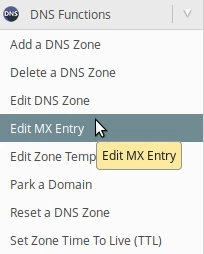
- Po zalogowaniu się do panelu WHM, po lewej stronie strony przejdziemy do sekcji Funkcje DNS i klikniemy na Edytor wpisów MX. Alternatywnie, możemy wyszukać to menu za pomocą pola wyszukiwania w lewym górnym rogu.
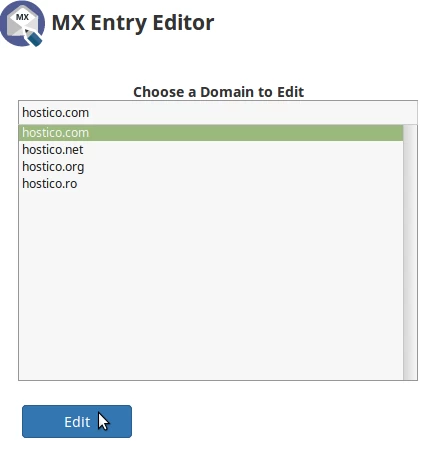
- Na następnej stronie wybierzemy domenę, dla której chcemy wprowadzić zmiany.
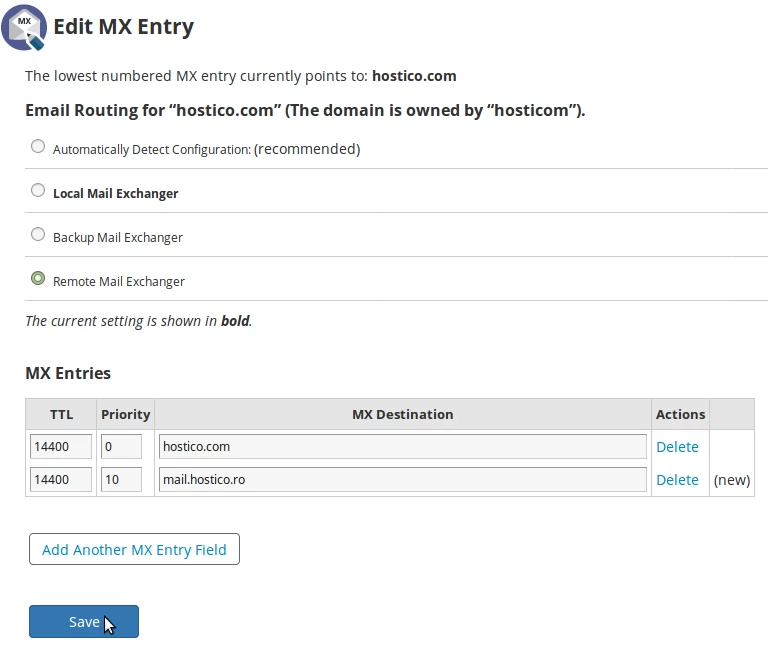
- Na następnej stronie u góry będziemy mogli wybrać, gdzie chcemy kierować e-maile:
Lokalny wymiennik poczty (używany serwer e-mail to lokalny) - używany serwer e-mail będzie lokalny.
- używany serwer e-mail będzie zewnętrzny, ale w przypadku braku dostępności serwera zewnętrznego, użyty zostanie lokalny.
- używany serwer e-mail będzie zewnętrzny, zgodnie z rekordami MX. - Na dole strony w sekcji Wpisy MX będziemy mogli dodać nowe rekordy MX oraz modyfikować lub usuwać istniejące. Jeśli chcemy skierować e-maile do innego serwera pocztowego, dodamy odpowiednie rekordy MX. Tabela z istniejącymi rekordami MX będzie zawierać następujące kolumny:
TTL - czas życia
Priorytet - priorytet serwera pocztowego
MX Docelowy - adres serwera e-mail. - Aby dodać nowy rekord, klikniemy na Dodaj inne pole wpisu MX. W wierszu, który się pojawi, będziemy mogli dodać informacje o serwerze pocztowym.
- Gdy rekordy routingu i MX zostały ustawione, klikniemy przycisk Zapisz na dole strony, aby potwierdzić ustawienia.
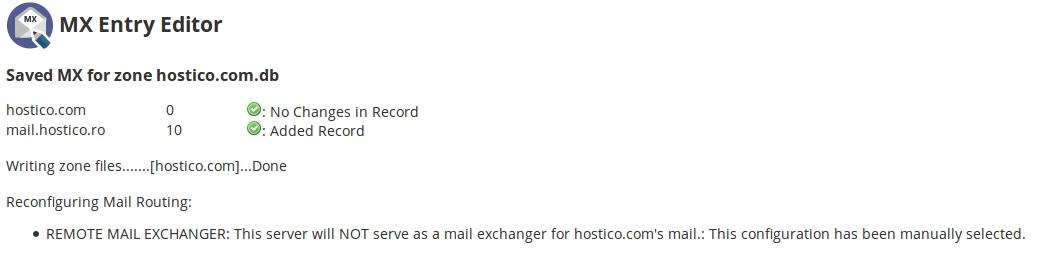
- Jeśli wszystko poszło gładko, zostaniemy powitani komunikatem o sukcesie, jak pokazano na poniższym obrazku.