Samouczki • Dev
Instalacja certyfikatu SSL poprzez interfejs cPanel
Zobacz, jak zainstalować certyfikat SSL przez cPanel. Przewodnik krok po kroku dotyczący uwierzytelniania, wyboru domeny i wstawiania wymaganych plików.
Widoki 1523Zaktualizowane 2 aniOpublikowano w 16/07/2021przez Eduard K.
Wprowadzenie
Ten artykuł pokaże Ci, jak zainstalować certyfikat SSL
Wymagania
- konto cPanel
- Pliki certyfikatów z trzema określonymi elementami:
- certyfikat, klucz-prywatny, ca-bundle, które zazwyczaj znajdują się w trzech plikach z lub bez rozszerzeń, o ich specyficznych nazwach, czasami są skompresowane w jednym archiwum (.zip), uzyskanym online z instytucji wydającej lub firmy, od której kupiłeś ten SSL.
- Prosty edytor tekstu, taki jak Notepad, aby otworzyć każdy z trzech plików komponentów SSL, z których cały tekst będzie kopiowany wiersz po wierszu (zaznacz wszystko + kopiuj) -> później wklejany w polach wymienionych w sekcji kroków poniżej.
- Opcjonalnie - program do dekompresji (zwykle wbudowany w system operacyjny) - niezbędny w przypadku, gdy pliki są wysyłane do Ciebie w archiwum.
Kroki
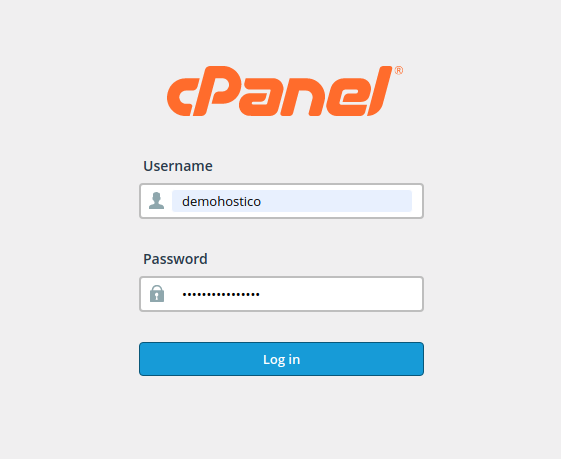
- Autoryzujemy się w panelu sterowania z użyciem powiązanych danych logowania do konto.
- Wybieramy SSL/TLS z menu BEZPIECZEŃSTWO.

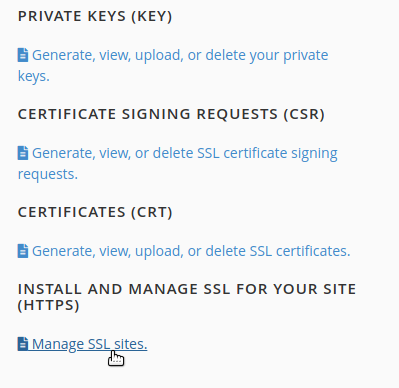
- Wybierz Zarządzaj stronami SSL z MENU: Zainstaluj i zarządzaj SSL dla swojej strony (HTTPS)
- Wybieramy domenę którą chcemy zainstalować certyfikat SSL.

- Kopiujemy 3 części certyfikatu (certyfikat, klucz prywatny, pakiet CA) do odpowiednich pól dla każdego wpisu.
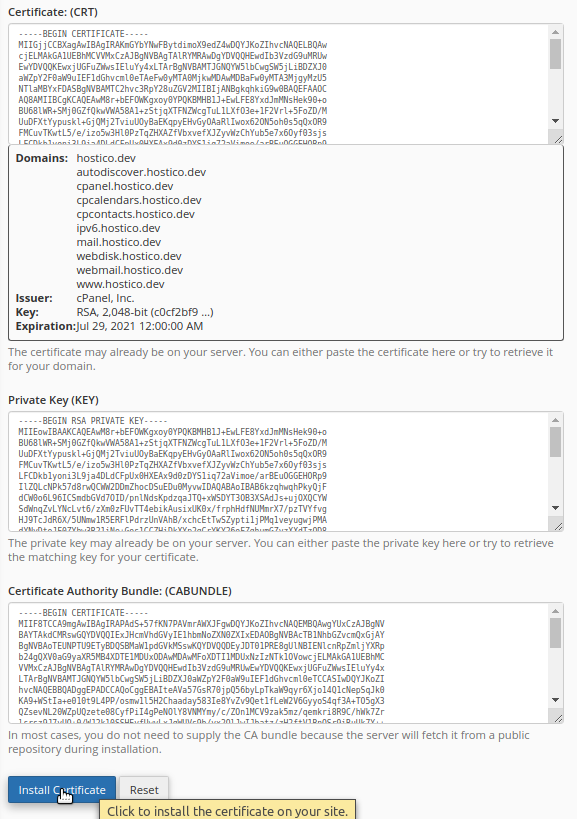
- Po wstawieniu 3 specyficznych elementów certyfikatu SSL, naciśniemy przycisk "zainstaluj certyfikat"
- Uwaga !!! Kopiowanie będzie odbywać się nawet ze specjalnymi znakami na początku i końcu tekstu:
-----BEGIN CERTIFICATE-----
-----END CERTIFICATE-----
- Jeśli certyfikat został pomyślnie zainstalowany, otrzymasz następujący komunikat potwierdzający:
