Samouczki • WordPress
Instalacja WordPressa za pomocą WordPress Toolkit – Plesk
Odkryj kroki potrzebne do zainstalowania WordPressa dla swojej strony za pomocą WordPress Toolkit w panelu sterowania Plesk.
Widoki 819Zaktualizowane 1 anOpublikowano w 07/02/2020przez Alexandru J.
Wprowadzenie
- W tym tutorialu przedstawimy kroki, które będą podjęte w celu zainstalowania aplikacji WordPress za pomocą WordPress Toolkit w panelu Plesk.
- Narzędzie Wordpress Toolkit ułatwia instalację i zarządzanie aplikacjami Wordpress w ramach Państwa hostingu.
Wymagania
- Uzyskanie dostępu do panelu administracyjnego Plesk, nazwa użytkownika i hasło.
Kroki
- Zalogujemy się do panelu administracyjnego Plesk.
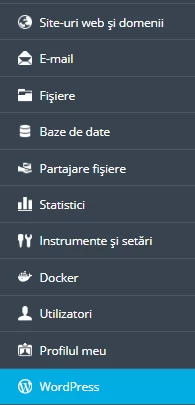
- Wordpress Toolkit jest dostępny z Głównego Menu Plesk:
- Wybierz opcję Instalacja z wyświetlonego okna.:

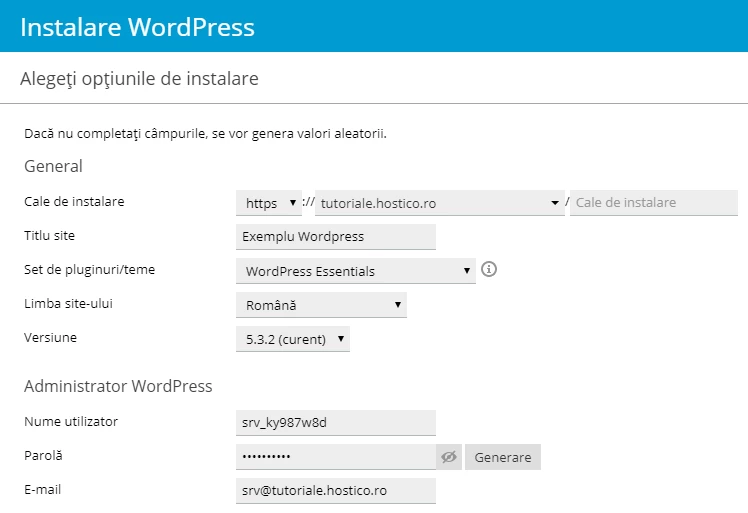
- Opcje instalacji:
Z menu wyświetlanego skonfigurujesz pożądaną instalację:
Ścieżka instalacji określi zarówno konto, pod którym zainstalowany zostanie WordPress, jak i to, czy instalacja odbędzie się z początkowym wsparciem https, czy nie.
Istnieje możliwość wyboru jednego z predefiniowanych zestawów wtyczek i motywów, aby ułatwić rozwój strony.
Zaleca się wybór najnowszej wersji, Wersja bieżąca .
- Opcje Bazy danych:
Zaleca się zachowanie wartości generowanych automatycznie oraz personalizowanie ich tylko w razie potrzeby.

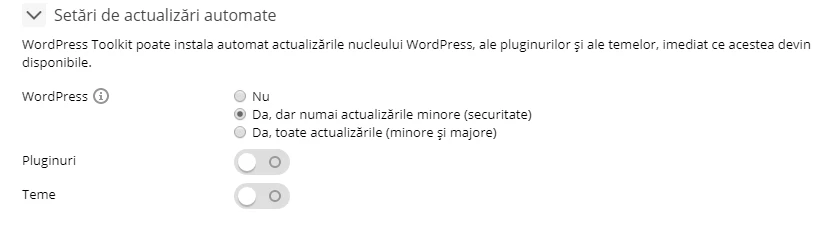
- Opcje aktualizacji automatycznych.
Aktualizacja aplikacji, motywu i używanych wtyczek w ramach instalacji do najnowszej dostępnej wersji jest koniecznością zarówno z punktu widzenia utrzymania Twojej strony, jak i jej bezpieczeństwa.
Jednak aby zminimalizować konflikty między używanymi elementami, istnieje również możliwość wyboru tylko aktualizacji, które dotyczą bezpieczeństwa aplikacji.
- Po ustawieniu opcji można przejść do właściwej instalacji, naciskając przycisk Instalacja
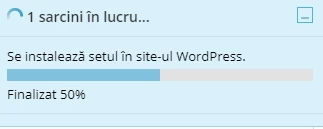
Postęp instalacji można śledzić w oknie wyświetlanym:
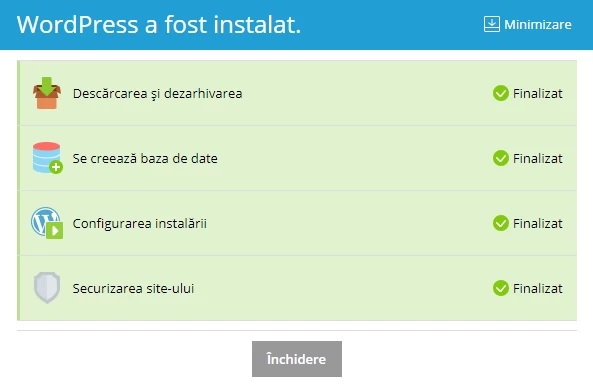
- Uwaga: Jeżeli wybrano korzystanie z predefiniowanego zestawu motywów i wtyczek, ich instalacja będzie oznaczona powiadomieniem Plesk:
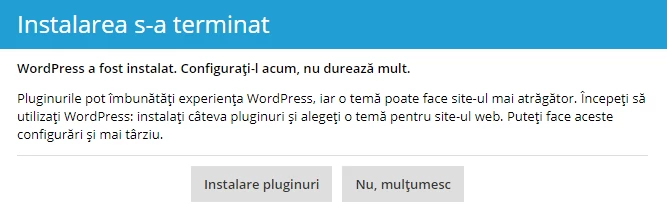
Po zakończeniu instalacji będziesz miał możliwość dostosowania Wordpressa poprzez instalację wtyczek i motywów, ta opcja jest dostępna także później w menu Wordpress Toolkit.
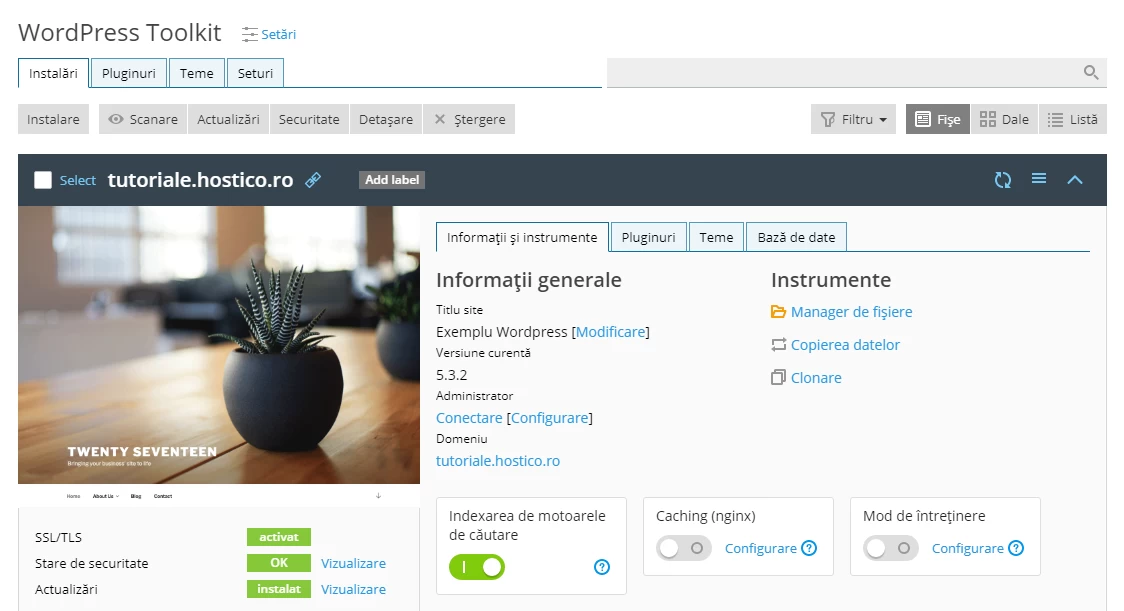
- Teraz główne menu dla konserwacji i personalizacji instalacji WordPress jest dostępne:
- Uwaga: Upewnij się, że ustawienia aplikacji dla http lub https są zgodne z ustawieniami w panelu Plesk, więcej informacji znajdziesz tutaj {link,przekierowanie https}