Samouczki • ISPConfig
Ustawianie filtru aliasu email dla skrzynki pocztowej w panelu sterowania ISPConfig.
Ten samouczek przedstawi niezbędne kroki do skonfigurowania filtra Przekazywania E-mail, który będzie przekazywał wiadomości otrzymane na nieistniejące konto e-mail do innego konta utworzonego na serwerze.
Widoki 1118Zaktualizowane 1 anOpublikowano w 29/11/2022przez Alexandru J.
Wprowadzenie
- Funkcja Email Alias umożliwia serwerowi poczty e-mail automatyczne przekierowywanie wiadomości otrzymanych na adres e-mail, który nie istnieje w panelu, na inny adres skonfigurowany na serwerze.
- Na przykład, wszystkie wiadomości otrzymane na adresie utilizator@hostico.net mogą być przekierowywane na office@hostico.net, pod warunkiem że utilizator@hostico.net nie jest utworzone na serwerze.
- Adres alias przekierowuje odebrane wiadomości na już istniejący lub wcześniej utworzony adres e-mail.
- Alias e-mailowy nie reprezentuje rzeczywistej skrzynki pocztowej i może zostać usunięty, jeśli nie jest już potrzebny.
Wymagania
- Dane administracyjne dla panelu ISPConfig, dostarczone na skrzynkę e-mail powiązaną z kontem Hostico w momencie aktywacji VPS-a.
Kroki do podjęcia
- Zaloguj się do panelu sterowania ISPConfig, używając jednego z poniższych adresów:
https://NUMESERVER:10200
https://IP_SERVER:10200
https://DOMENIU.TLD:10200
- Po zalogowaniu się, kliknij przycisk Email na pasku nawigacyjnym.
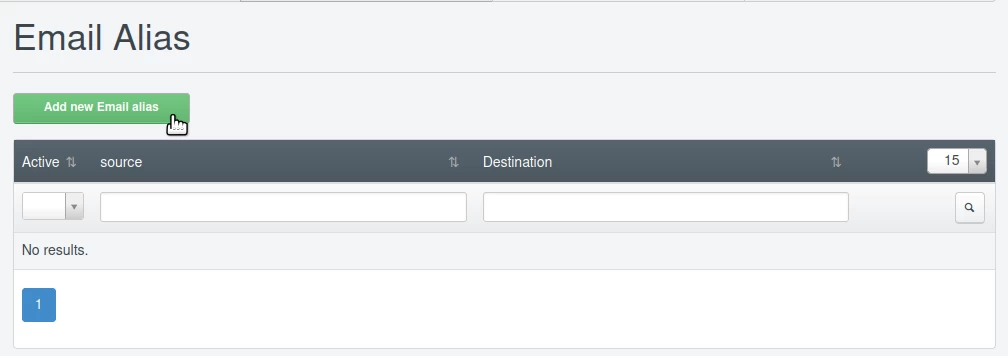
- Następnie wybierz opcję Dodaj nowy alias email.
Konfiguracja pól
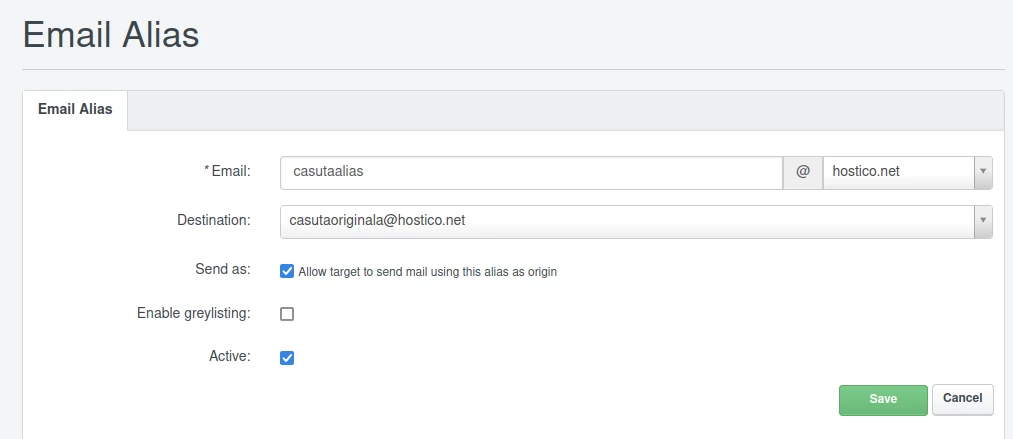
W następnym oknie wypełnij pola w ten sposób:
- Email: Adres e-mail, na który chcesz przekierować wiadomości.
- Destination: Adres e-mail utworzony na serwerze, na który chcesz przekierować wiadomości.
- Wyślij jako: Pozostaje zaznaczone.
- Włącz Greylist: Zaznacz tę opcję, jeśli chcesz, aby wiadomości były filtrowane przez filtr spamowy Greylist.
- Aktywny: Pozostaw zaznaczone.