Samouczki • Aplikacje
Automatyczna konfiguracja skrzynki e-mail w Gmail na Androidzie
W tym samouczku przejdziemy przez niezbędne kroki, aby skonfigurować skrzynkę odbiorczą e-mail w aplikacji Gmail na systemach operacyjnych Android.
2
Widoki 2957Zaktualizowane 2 aniOpublikowano w 08/06/2018przez Sebastian S.
Wprowadzenie
- Większość systemów operacyjnych Android ma zainstalowanego klienta poczty e-mail Gmail.
- W poniższym samouczku przedstawimy kroki niezbędne do skonfigurowania skrzynki pocztowej za pomocą opcji automatycznej.
- Użyjemy przykładowej konfiguracji office@demo.hostico.ro
Wymagania
- Dane logowania do konta e-mail.
- Aplikacja Gmail zainstalowana na smartfonie.
Kroki
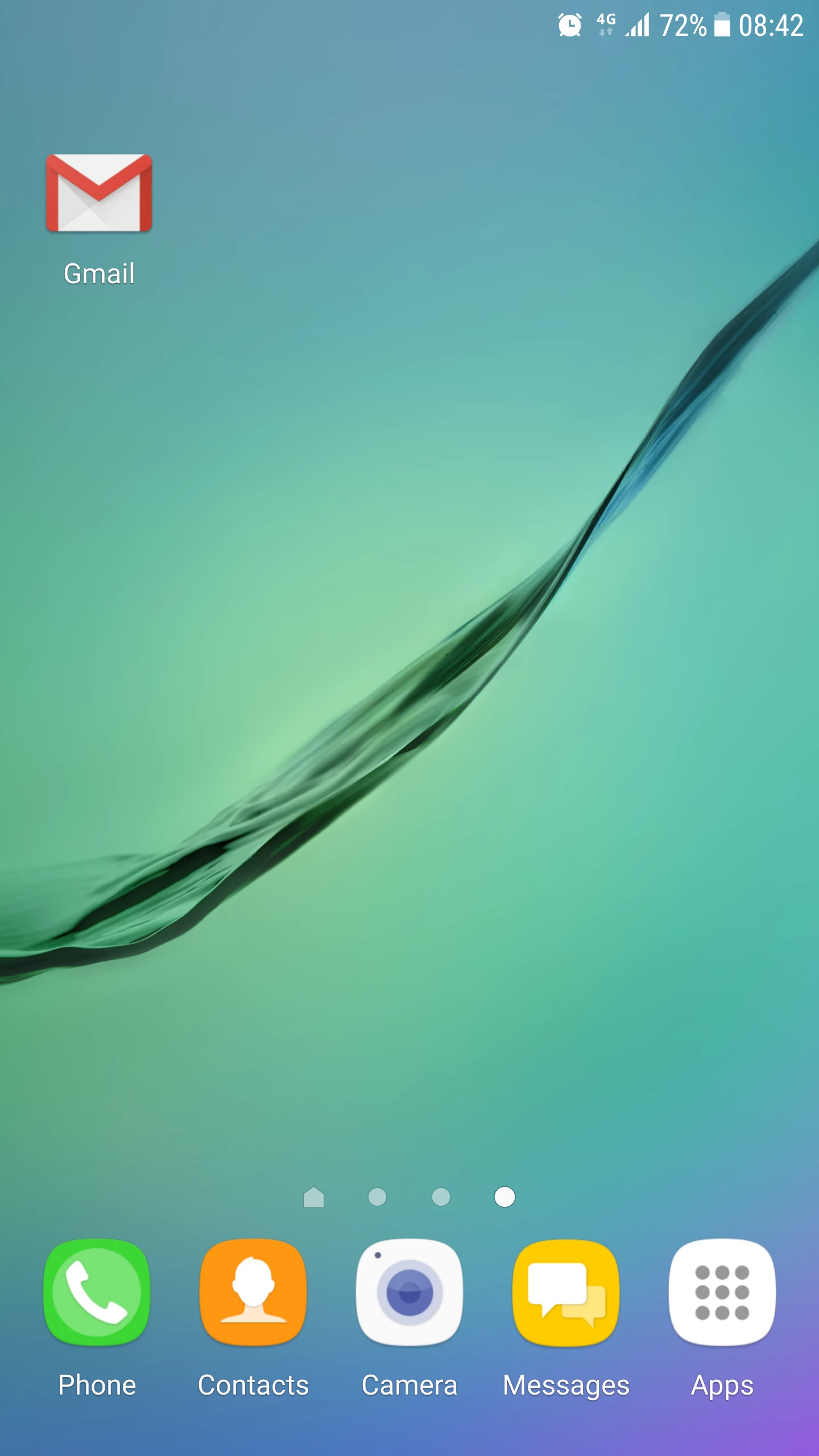
- Otwieramy aplikację Gmail.
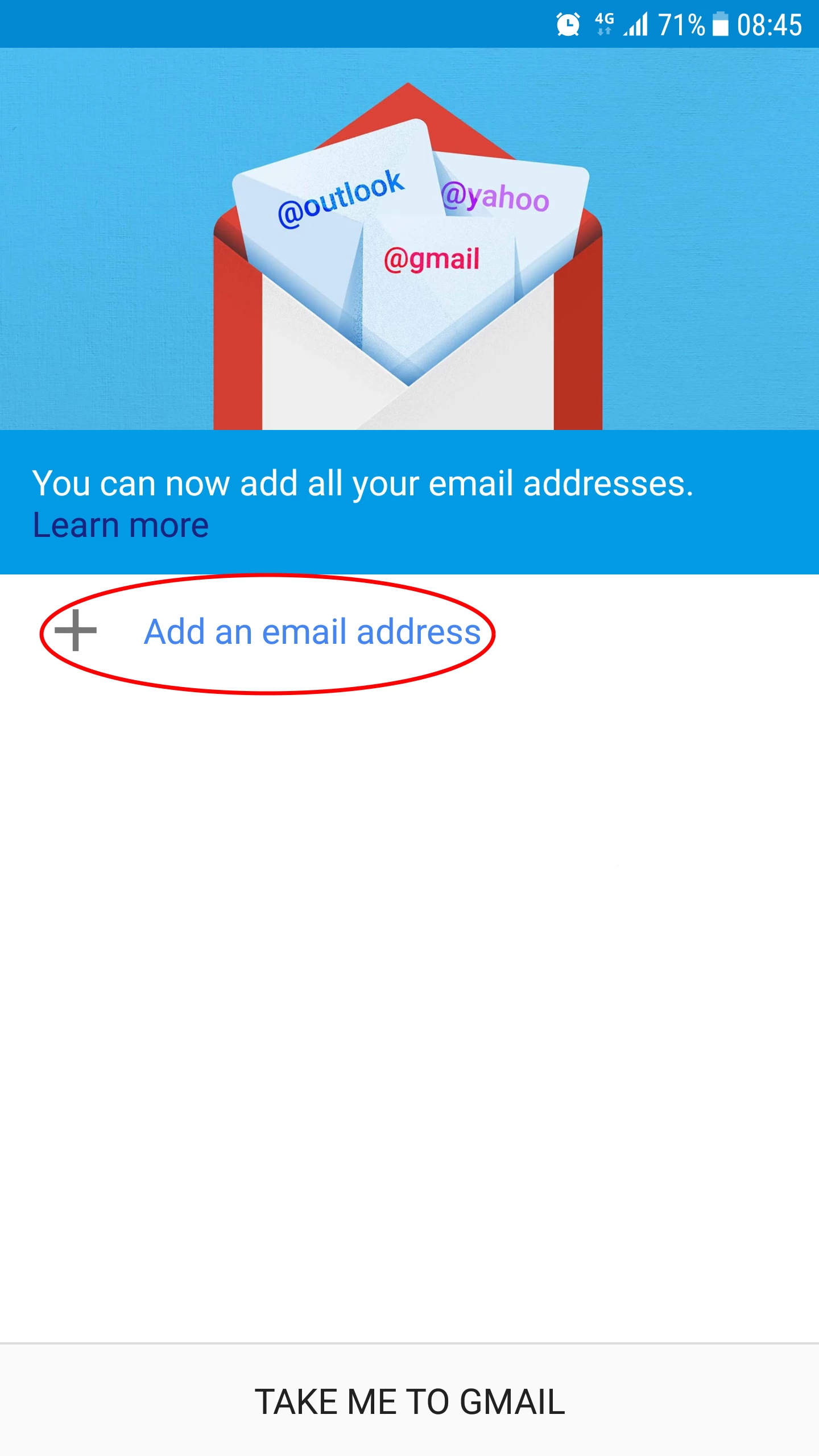
- Wybieramy Dodaj adres e-mail.
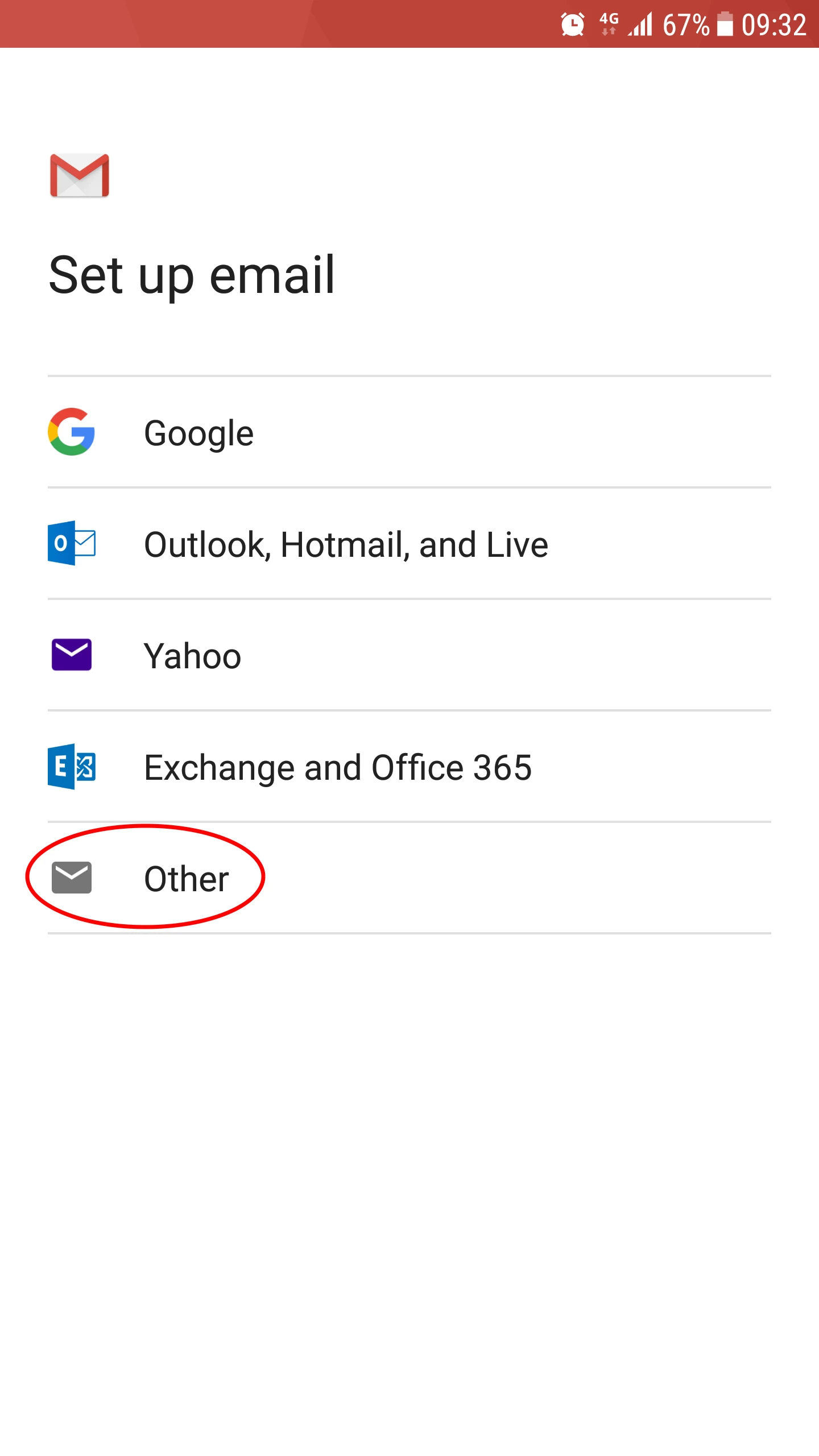
- Wybierz Inne.
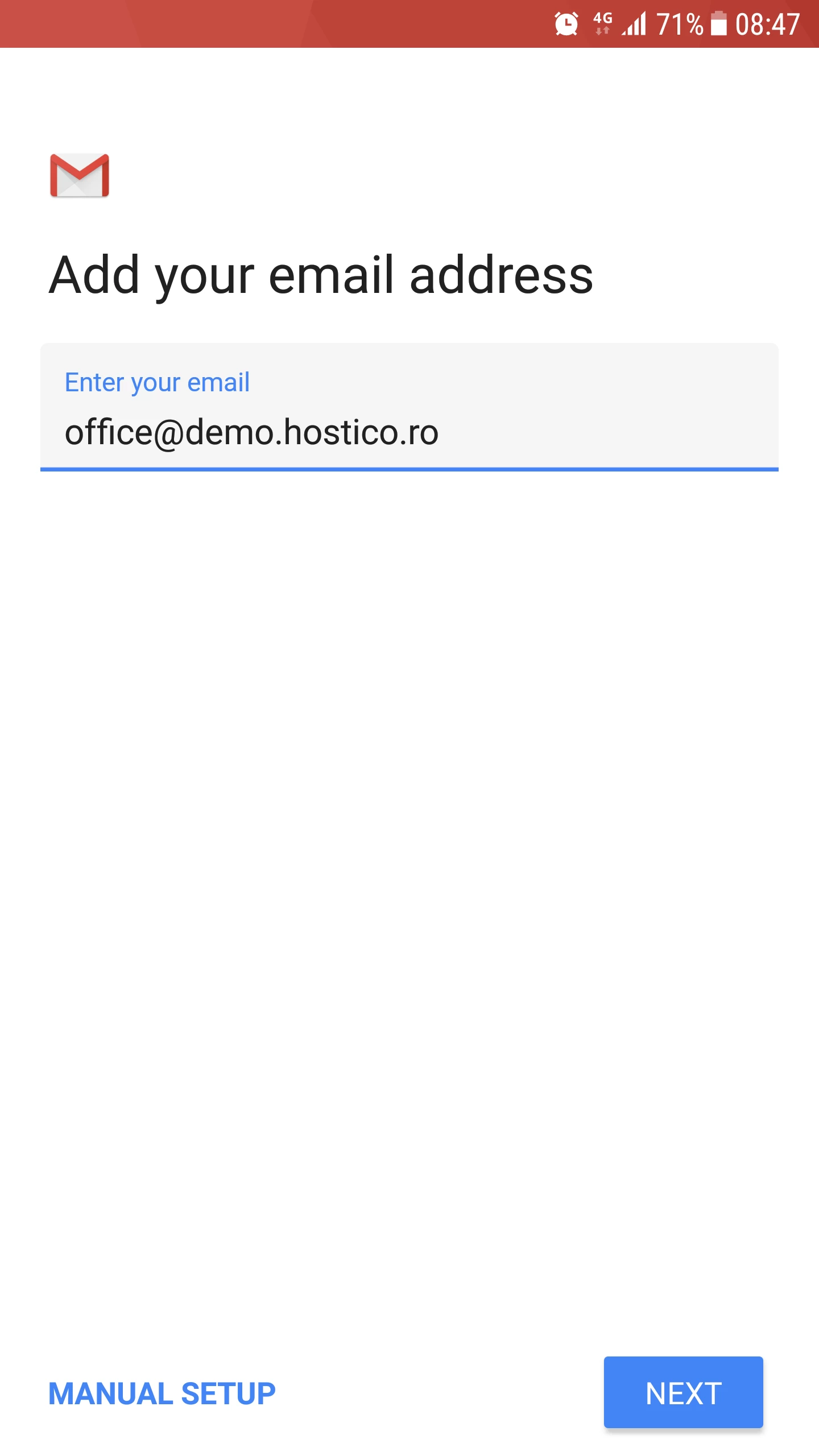
- Wprowadzamy adres e-mail w polu, po czym klikamy przycisk Następny.
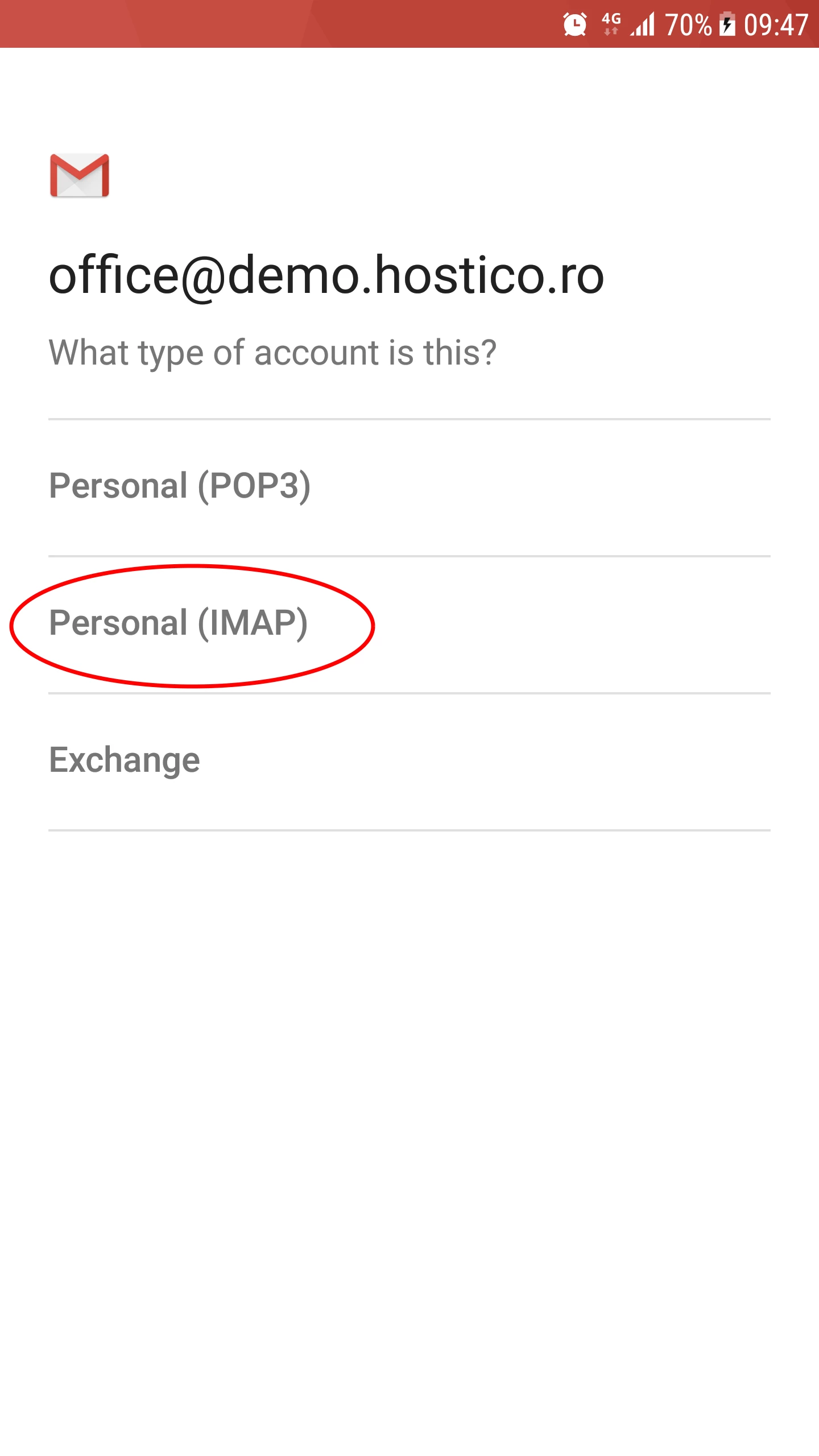
- W następnym oknie będziemy musieli wybrać pomiędzy:
-Osobisty (POP3) (po wybraniu tego protokołu, e-maile będą pobierane na urządzenie i nie będą już przechowywane na serwerze).
-Osobisty (IMAP) (po wybraniu tego protokołu, e-maile pozostaną przechowywane na serwerze i będą synchronizowane z urządzeniem).
-Exchange (dla skrzynek pocztowych Microsoft Exchange).
- Jeśli chcemy skonfigurować skrzynkę pocztową na wielu urządzeniach, zdecydowanie zaleca się wybranie opcji IMAP.
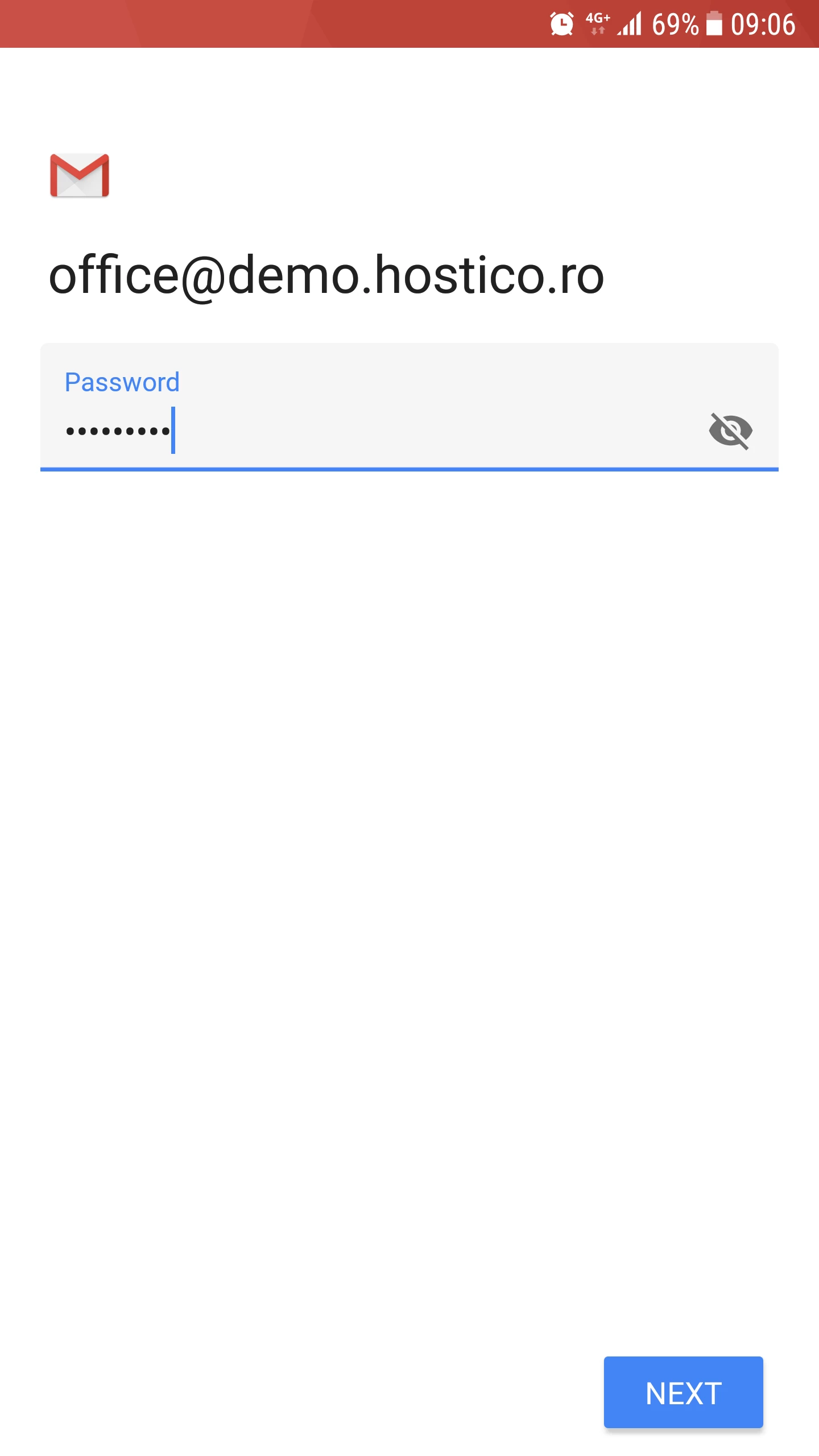
- Na następnej stronie będziemy mogli wprowadzić hasło do konta e-mail, po czym naciskamy przycisk Dalej.
- Domyślne ustawienia (wykryte przez aplikację Gmail) dla serwera przychodzącej poczty (wiadomości przychodzące do skrzynki odbiorczej) zostaną załadowane. Naciśniemy przycisk Další.
- Normalnie aplikacja prawidłowo wykrywa serwer e-mail. Jeśli po naciśnięciu przycisku Next otrzymamy jakiś błąd połączenia, możemy spróbować zmienić adres serwera e-mail w polu Server (3. pole) na jeden z poniższych:
-mail.domena.tld (twoja domena z prefiksem mail).
-domena.tld (tylko twoja domena bez prefiksu).
-nazwa hosta serwera e-mail (nazwa serwera e-mail).
-dedykowany IP serwera e-mail.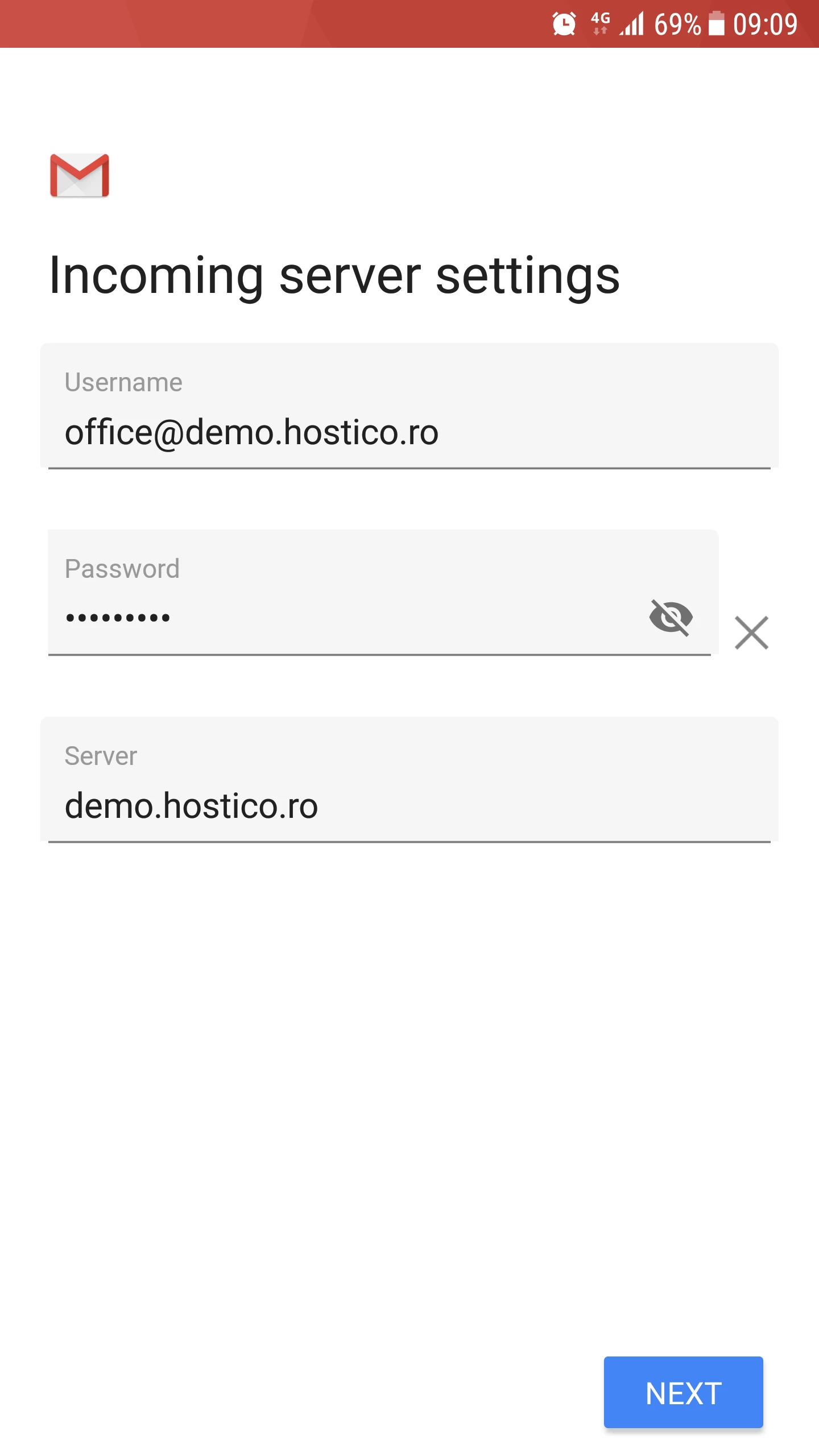
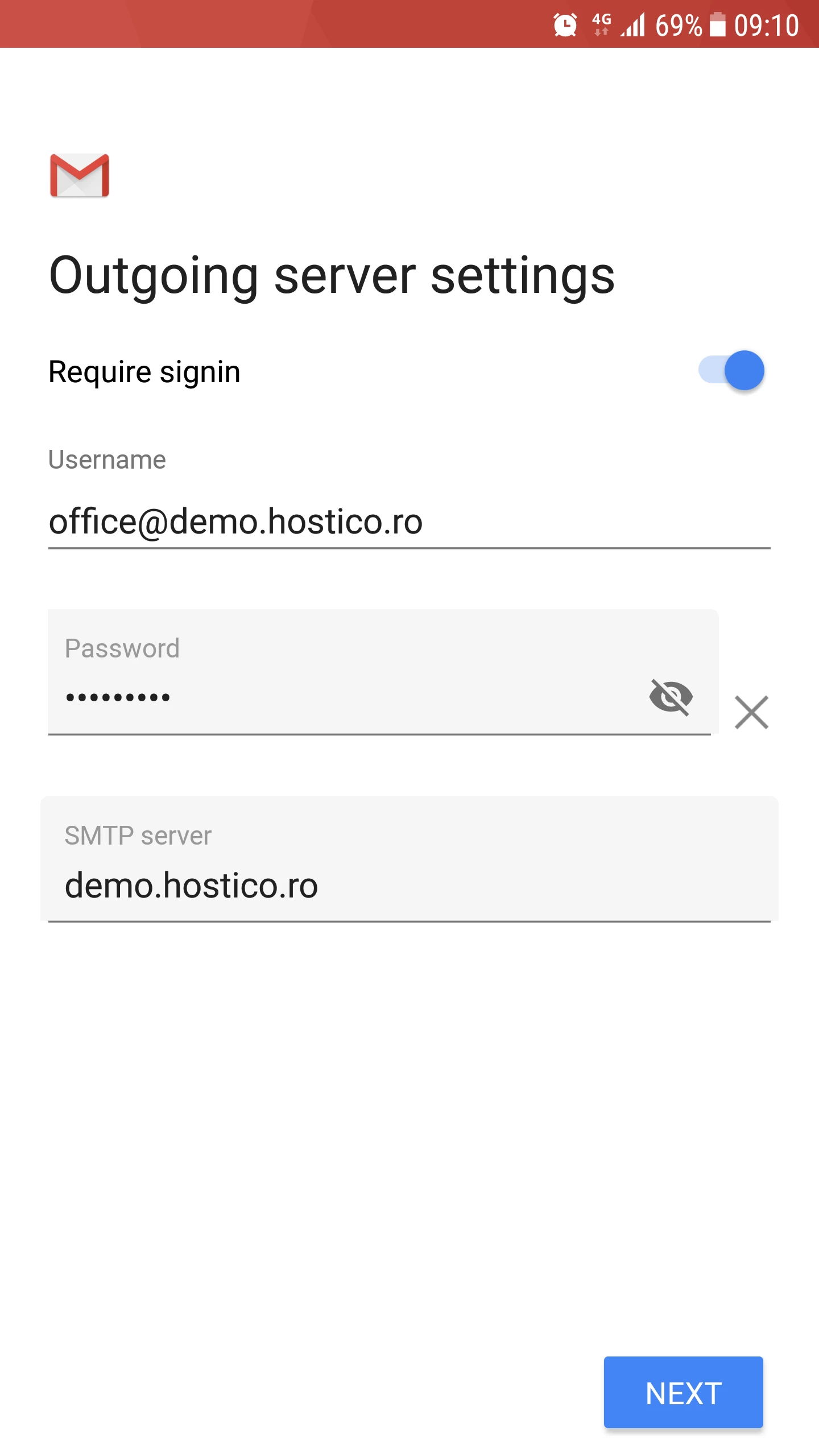
- Domyślne ustawienia (wykryte przez aplikację Gmail) serwera Wyjściowego (wiadomości e-mail wysyłane z skrzynki odbiorczej) zostaną załadowane. Naciśniemy przycisk Kolejny.
- Podobnie jak na serwerze przychodzącym, w przypadku błędu połączenia możesz spróbować zmodyfikować pole Serwer SMTP (3. pole) na jedną z opcji określonych w poprzednim kroku.
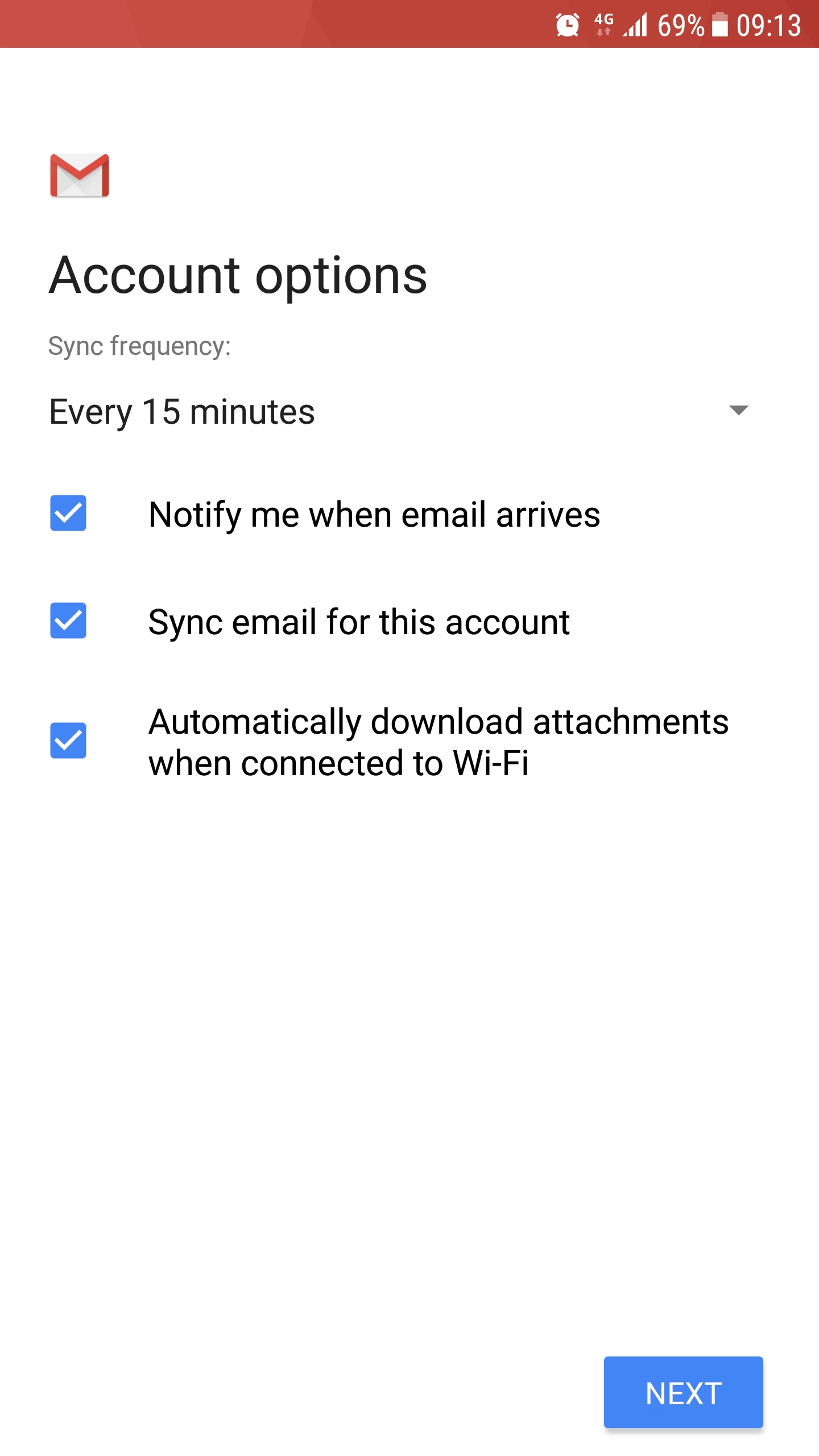
- Na następnej stronie będziemy mieli możliwość dostosowania niektórych ustawień skrzynki. Naciśniemy przycisk Dalej.
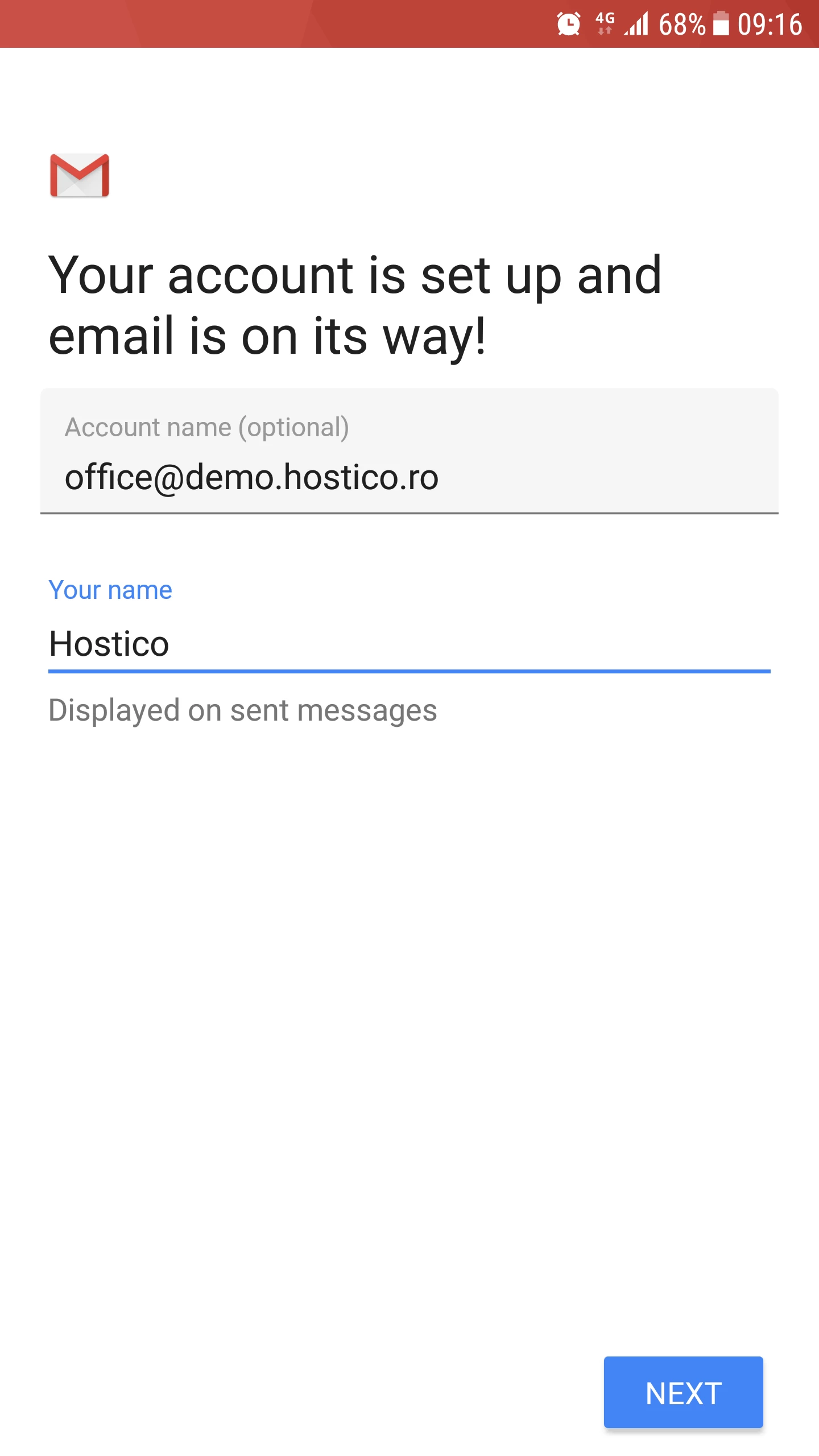
- Jeśli wszystko poszło gładko, powitają nas komunikaty o sukcesie. W tym oknie będziemy także mogli ustawić nazwę, która pojawi się w polu Od w miejscu docelowym. Aby zakończyć proces, naciśniemy przycisk Dalej.
- Główne menu aplikacji Gmail zostanie załadowane. Aby zobaczyć skrzynkę odbiorczą, naciśniemy przycisk Przenieś mnie do gmaila.
- Z tej strony będziemy mogli wysyłać i odbierać e-maile z nowo skonfigurowanej skrzynki pocztowej.