Samouczki • Aplikacje
Ustawienie skrzynki e-mail w interfejsie Gmail
W tym samouczku przejdziemy przez niezbędne kroki, aby skonfigurować własną skrzynkę odbiorczą w interfejsie Gmail.
Widoki 3303Zaktualizowane 2 aniOpublikowano w 18/12/2018przez Sebastian S.
Wprowadzenie
- Interfejs internetowy oferowany przez Gmail do sprawdzania skrzynek e-mailowych może być również używany jako klient e-mailowy dla zewnętrznych skrzynek Gmail.
Wymagania
- Poświadczenia logowania do konta Gmail, na które chcesz dodać zewnętrzną skrzynkę pocztową.
Kroki
- Zalogujemy się na konto Gmail, a następnie klikniemy przycisk Ustawienia.
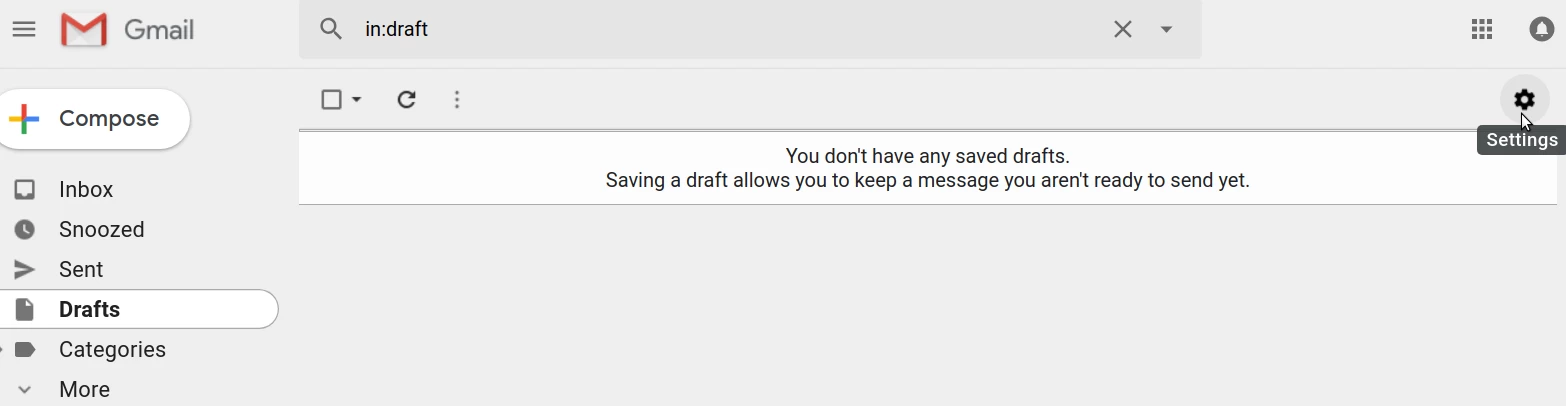
- Następnie klikniemy na Konta i import.

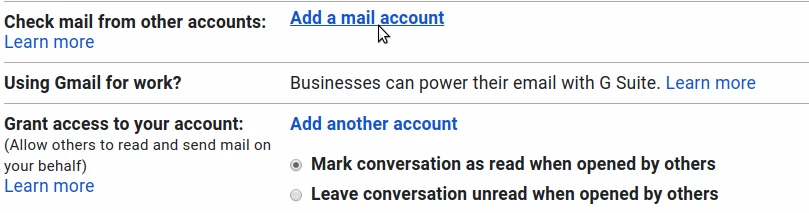
- Różne ustawienia konta Gmail zostaną załadowane. Klikniemy na Dodaj konto pocztowe w polu Sprawdź pocztę z innych konto.
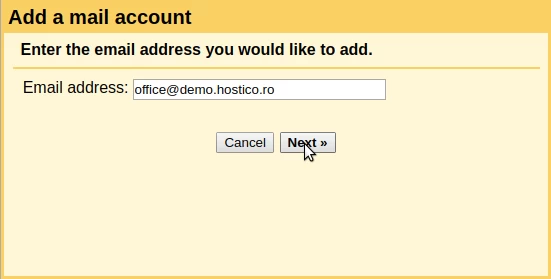
- Interfejs do dodawania zewnętrznej skrzynki pocztowej pojawi się. W polu Adres e-mail wypełnimy zewnętrzny adres e-mail i klikniemy Dalej. Jako przykład użyjemy adresu office@demo.hostico.ro.
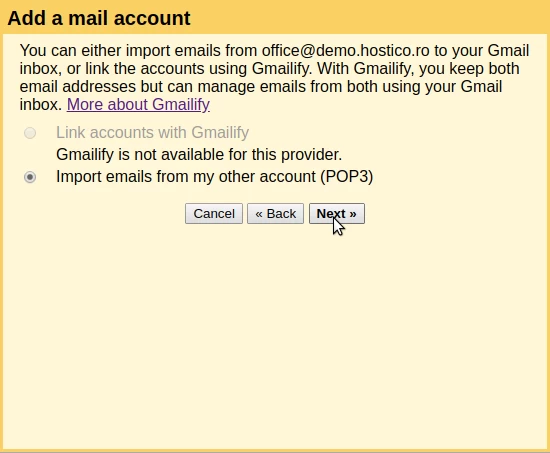
- Następnie zaznaczymy opcję Importuj e-maile z mojego innego konta (POP3) i klikniemy Dalej.
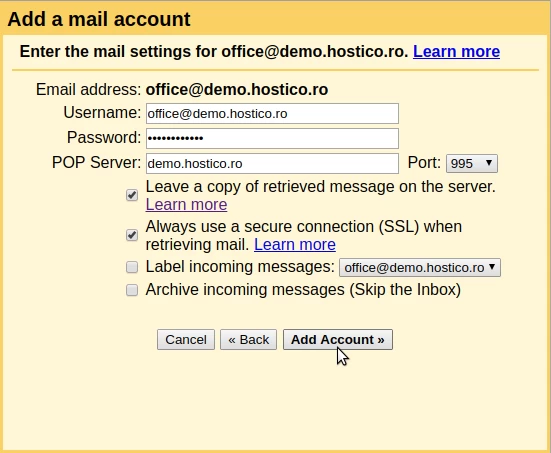
- W następnym oknie będziemy mogli ustawić dane uwierzytelniające i inne opcje dla zewnętrznej skrzynki pocztowej. Pola będą wypełnione w następujący sposób:
- Nazwa użytkownika: Zewnętrzna skrzynka e-mail.
- Hasło: Hasło do zewnętrznej skrzynki e-mail.
- Serwer POP: Adres serwera pocztowego, na którym znajduje się zewnętrzna skrzynka. Może to być nazwa domeny, IP, mail.domena.tld, itd.
- Port: Zewnętrzny port serwera, do którego połączy się Gmail: 995 dla bezpiecznego połączenia lub 110 dla połączenia niezabezpieczonego.
- Zostaw kopię pobranej wiadomości na serwerze: Zaznacz to, jeśli chcemy, aby Gmail zachował kopię e-maili na zewnętrznym serwerze. Jeśli ta opcja nie jest zaznaczona, Gmail usunie e-maile na zewnętrznym serwerze.
- Zawsze używaj bezpiecznego połączenia (SSL) przy pobieraniu poczty: Połączenia będą odbywać się wyłącznie przez bezpieczne porty.
- Oznacz przychodzące wiadomości: Zaznacz to, jeśli chcemy ustawić etykietę dla e-maili pobranych z zewnętrznej skrzynki pocztowej.
- Archiwizuj przychodzące wiadomości (Pomijaj Skrzynkę odbiorczą): Zaznacz to, jeśli chcemy, aby e-maile z zewnętrznej skrzynki pocztowej były archiwizowane po odebraniu (nie pojawią się w Skrzynce odbiorczej, zostaną zapisane w archiwum).
*Dane połączenia skrzynki e-mail można znaleźć, przechodząc do cPanel -> Konta e-mail -> zakładka Konta e-mail -> po prawej stronie skrzynki e-mail będziemy mieć Połącz urządzenia -> kliknij na Ustaw klienta pocztowego -> na załadowanej stronie znajdziemy dane połączenia skrzynki. - Aby dodać skrzynkę pocztową, klikniemy na Dodaj konto.
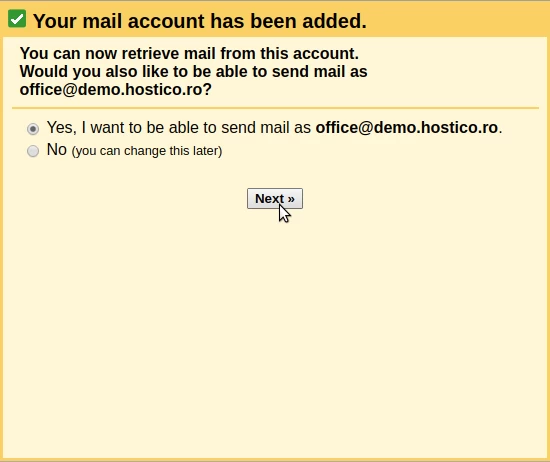
- W następnym oknie możemy wybrać, czy chcemy wysyłać e-maile z tej skrzynki pocztowej, korzystając z interfejsu Gmail. Jeśli tego chcemy, zaznaczymy Tak i klikniemy Dalej.
- Następnie będziemy mogli dostosować niektóre ustawienia dotyczące wysyłania wiadomości e-mail z skonfigurowanej skrzynki pocztowej. Pola będą wypełnione w następujący sposób:
- Nazwa: Nazwa, która ma się pojawić jako Nadawca.
- Traktuj jako alias: Jeśli skrzynka pocztowa jest osobista, zaleca się zaznaczenie tej opcji.
- Określ inną adres "odpowiedzi na": Tutaj możemy określić alternatywne adresy, na które odbiorcy mogą odpowiadać w wiadomościach e-mail.
Aby kontynuować, klikniemy Następny krok.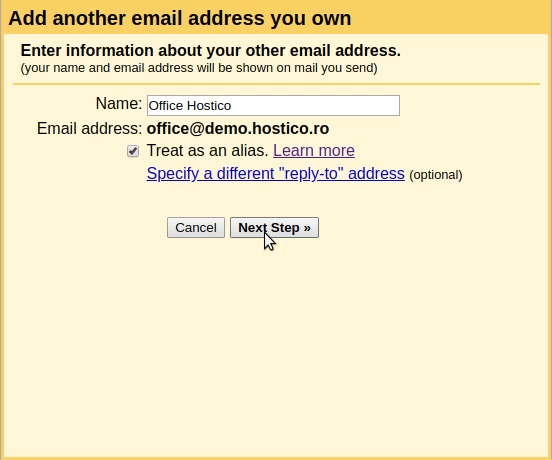
- Ustawimy szczegóły połączenia z zewnętrznym serwerem e-mail. Pola zostaną wypełnione w następujący sposób:
- Serwer SMTP: Adres serwera pocztowego, na którym znajduje się zewnętrzna skrzynka pocztowa. Może to być nazwa domeny, adres IP, mail.domena.tld itp.
- Port: Port zewnętrznego serwera dla połączenia z Gmailem: 465 dla połączenia zabezpieczonego lub 26 dla połączenia niezabezpieczonego.
- Nazwa użytkownika: Zewnętrzna skrzynka e-mail.
- Hasło: Hasło do zewnętrznej skrzynki e-mail
- Wybierz typ zabezpieczenia: Zabezpieczone połączenie za pomocą TLS (zalecane).
Po wypełnieniu danych klikniemy przycisk Dodaj konto.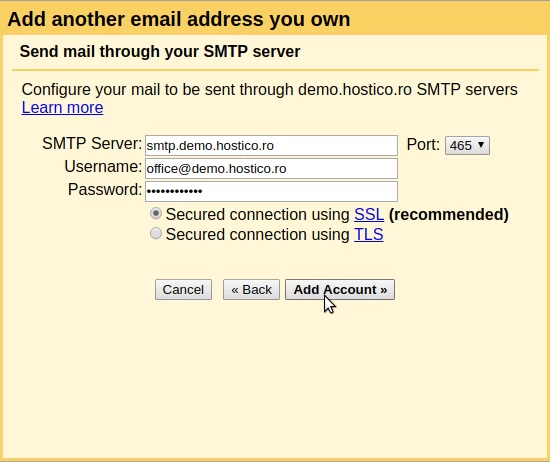
- Po dodaniu skrzynki pocztowej, Gmail wyśle czterykod weryfikacyjny na nią. Będziemy musieli albo uzyskać dostęp do linku w e-mailu, albo wpisać kod potwierdzający z e-maila w pole Wprowadź i zweryfikuj kod potwierdzający, a następnie kliknąć przycisk Zweryfikuj.
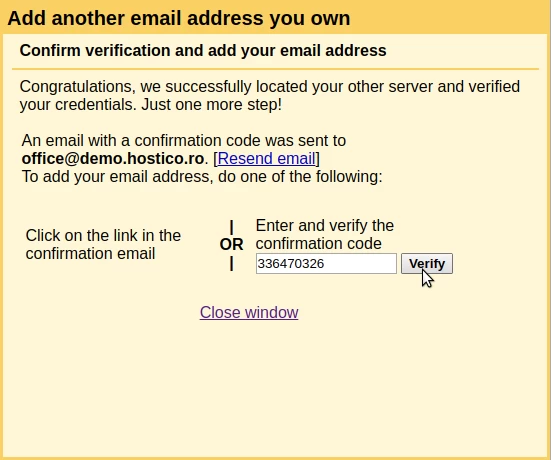
- Jeśli wszystko poszło gładko, e-maile wysłane na skonfigurowaną skrzynkę pocztową będą również obecne w skrzynce odbiorczej interfejsu Gmail. Podobnie, jeśli postąpiliśmy zgodnie z krokami dla SMTP, będziemy również mogli wysyłać e-maile z skonfigurowanego adresu.