Tworzenie skrzynki e-mail w panelu sterowania ISPConfig.
Utwórz i skonfiguruj konta e-mail w ISPConfig w prostych krokach. Dowiedz się, jak dodać konta, zarządzać opcjami i filtrami dla e-maili.
Wprowadzenie
- Panel sterowania ISPConfig umożliwia tworzenie i konfigurowanie nieograniczonej liczby kont e-mail powiązanych z hostowanymi domenami.
Wymagania
- Szczegóły administracyjne panelu ISPConfig otrzymane w skrzynce odbiorczej e-mail powiązanej z kontem Hostico, gdy VPS został aktywowany.
Kroki do wykonania
- Najpierw połączymy się z panelem sterowania ISPConfig, używając jednego z adresów dostępowych:
https://SERVERNAME:10200
lub
https://SERVER_IP:10200
lub
https://DOMAIN.XX:10200
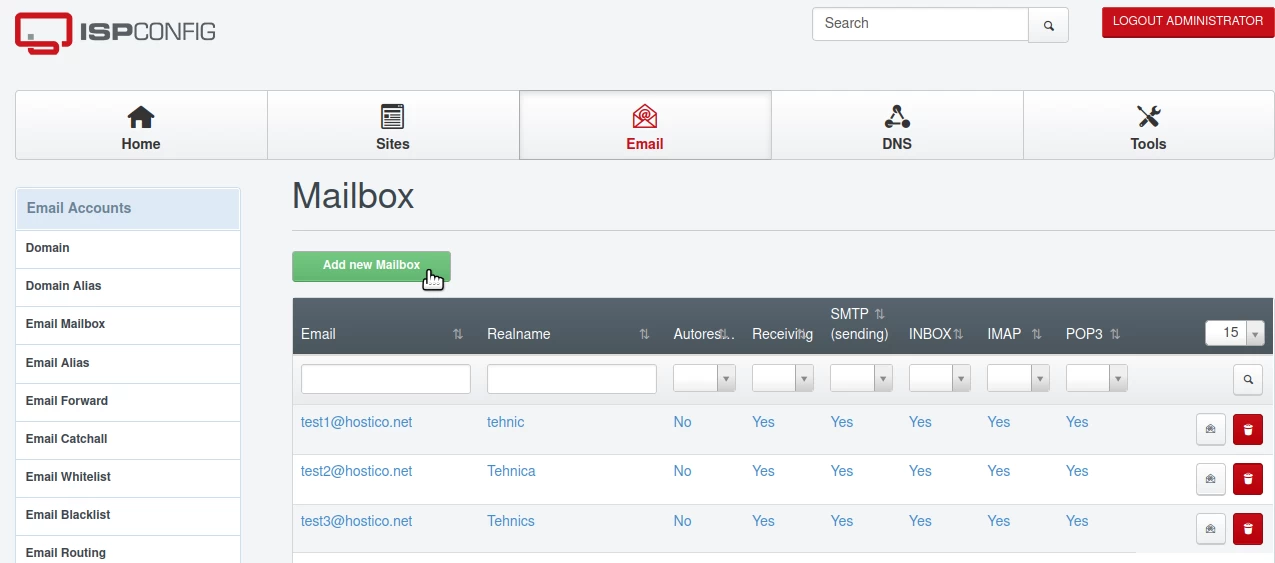
- Po zalogowaniu się do panelu klikniemy przycisk Email na pasku nawigacyjnym.
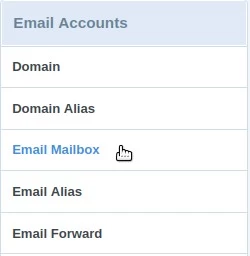
- Następnie klikniemy na Skrzynka pocztowa e-mail z kategorii Konta e-mail.
Dodanie skrzynki pocztowej będzie realizowane za pomocą przycisku Dodaj nową skrzynkę pocztową.
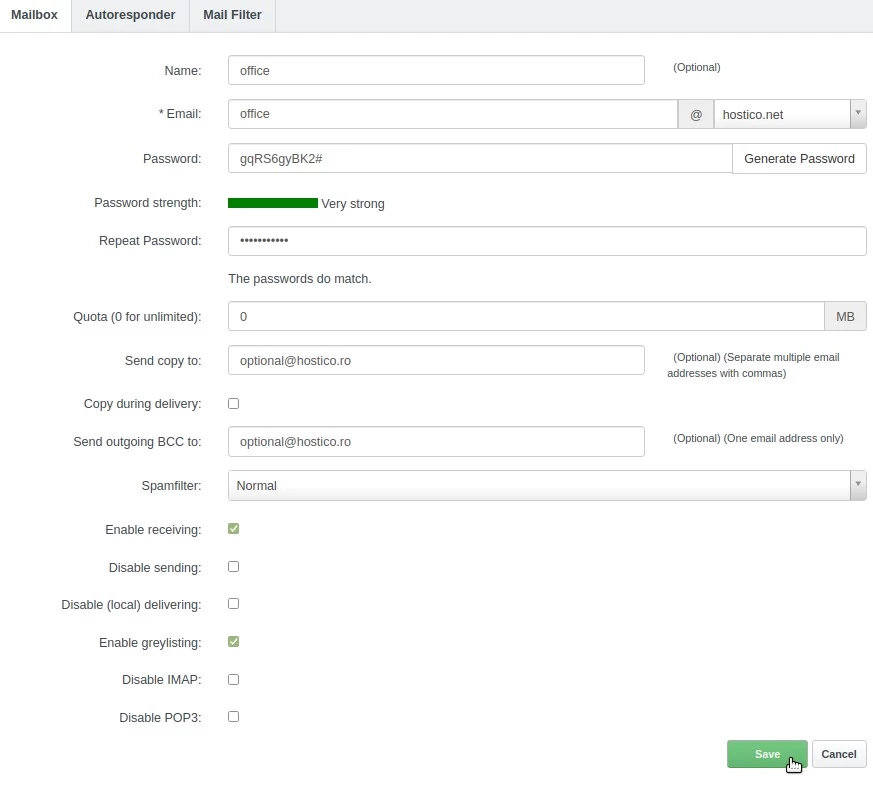
W następnym oknie wypełnimy pola w następujący sposób:
-Nazwa: Nazwa skrzynki pocztowej, opcjonalnie, do wyświetlania/filterowania na liście już utworzonych skrzynek pocztowych;
-Email: Nazwa skrzynki pocztowej. Na przykład, wpisujemy "office" w polu do uzupełnienia, a po prawej stronie w polu rozwijanym wybieramy domenę, dla której utworzymy skrzynkę pocztową. Wynik to - office@wybranadomena.xx;
-Hasło: Pożądane hasło wpisane ręcznie lub wygenerowane z przycisku: Wygeneruj hasło;
-Powtórz hasło: Wpisanie hasła ponownie lub automatyczne uzupełnienie automatycznie wygenerowanego hasła;
-Limit (0 dla nieograniczonego): Przestrzeń dyskowa przydzielona skrzynce pocztowej. Zaleca się ustawienie wartości na "0" dla nieograniczonej przestrzeni;
-Wyślij kopię do: Używane do automatycznego wysyłania kopii każdej wiadomości dostarczonej do tej skrzynki pocztowej do innej, różnej skrzynki pocztowej. Można wpisać wiele skrzynek, oddzielając je przecinkami;
-Kopia podczas dostarczania: Ta opcja zaznaczenia wpływa na powyższą opcję Wyślij kopię do. Jeśli zaznaczone, kopia wysłana na powyższe adresy nie przejdzie przez żadne filtry zdefiniowane na zakładce Filtr poczty, również na tej stronie;
-Wyślij BCC wychodzące do: Używane do automatycznego wysyłania kopii każdej wiadomości wysłanej z tej skrzynki pocztowej (Wysłane) do innej, różnej skrzynki pocztowej. W tym polu można dodać tylko jedną skrzynkę;
-Filtr spamowy: Agresywność filtru antyspamowego. Zalecana jest wartość "Normalna";
-Włącz odbieranie: Aktywacja/dezaktywacja odbierania wiadomości w tej skrzynce pocztowej. Zaleca się zaznaczenie tego pola;
-Wyłącz wysyłanie: Aktywacja/dezaktywacja wysyłania wiadomości z tej skrzynki pocztowej. Zaleca się, aby to pole było odznaczone;
-Wyłącz (lokalne) dostarczanie: Aktywacja/dezaktywacja wpisów wiadomości w INBOX (wiadomości są automatycznie wysyłane tylko na adres w polu: Wyślij kopię do). Zaleca się, aby to pole było odznaczone;
-Włącz greylisting: Aktywacja/dezaktywacja dodatkowego filtru antyspamowego. Zaleca się zaznaczenie tego pola;
-Wyłącz IMAP: Aktywacja/dezaktywacja dostępu do skrzynki pocztowej za pośrednictwem protokołu IMAP;
-Wyłącz POP3: Aktywacja/dezaktywacja dostępu do skrzynki pocztowej za pośrednictwem protokołu POP3;
Następnie, aby utworzyć pole, klikniemy przycisk Zapisz w prawym dolnym rogu.
Od tego momentu pudełko zostanie utworzone i będzie gotowe do użycia. Funkcjonalności przedstawione dalej w samouczku są opcjonalne i będą skonfigurowane tylko w razie potrzeby.
- Po utworzeniu skrzynki pocztowej będziemy mogli ponownie uzyskać do niej dostęp, klikając jej nazwę na liście w opcji Skrzynka pocztowa e-mail, aby zmodyfikować wszelkie opcje, jeśli zajdzie taka potrzeba. Na przykład, aby zmienić hasło ustawione dla skrzynki pocztowej.
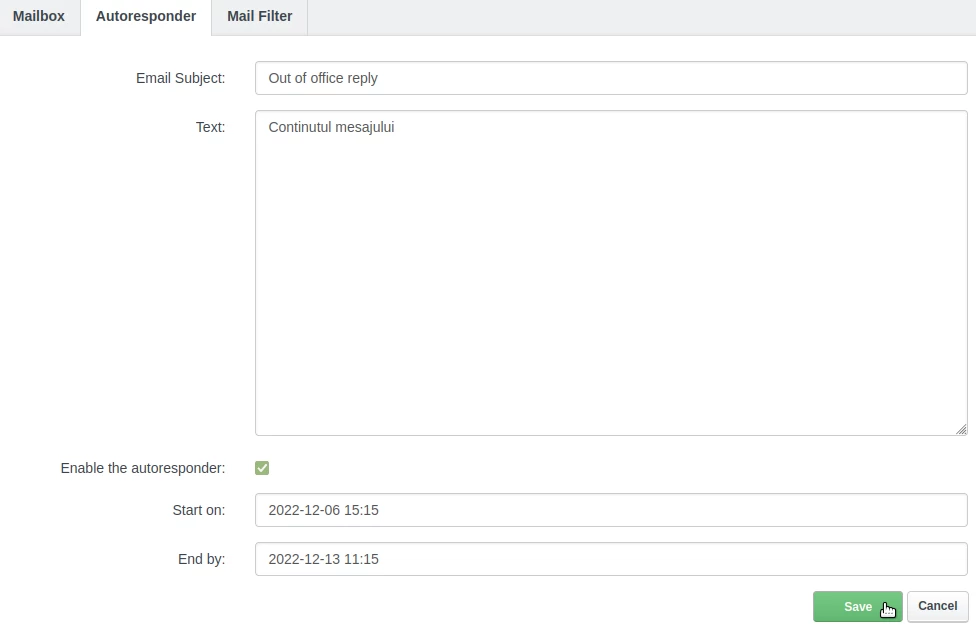
- W zakładce Autoodpowiedź możemy tworzyć automatyczne wiadomości zwrotne, które będą wysyłane do nadawcy (Na przykład: Na wakacjach, wrócę, itp.).
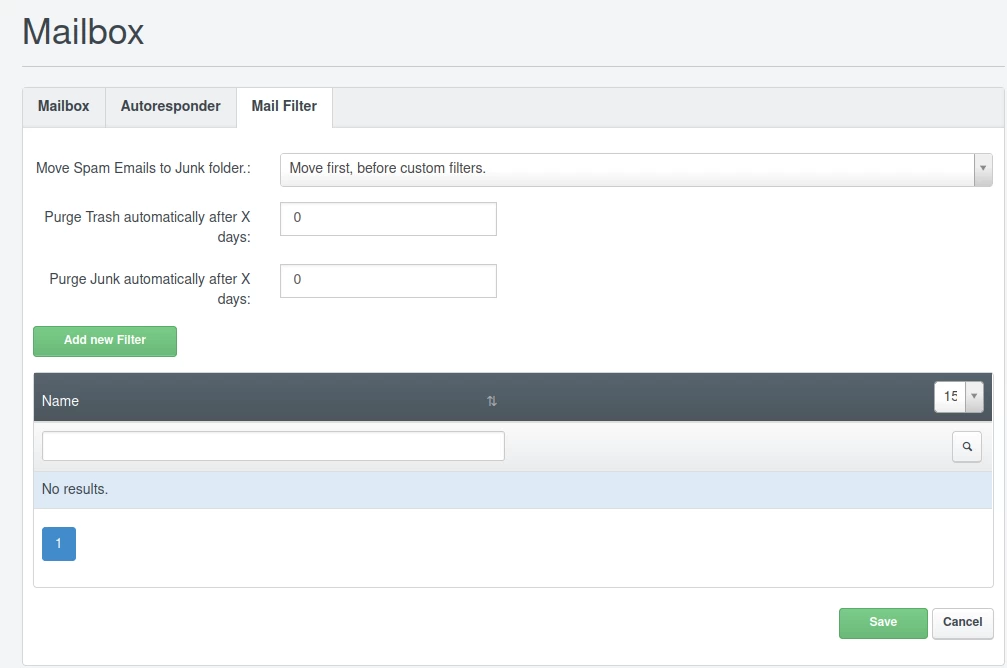
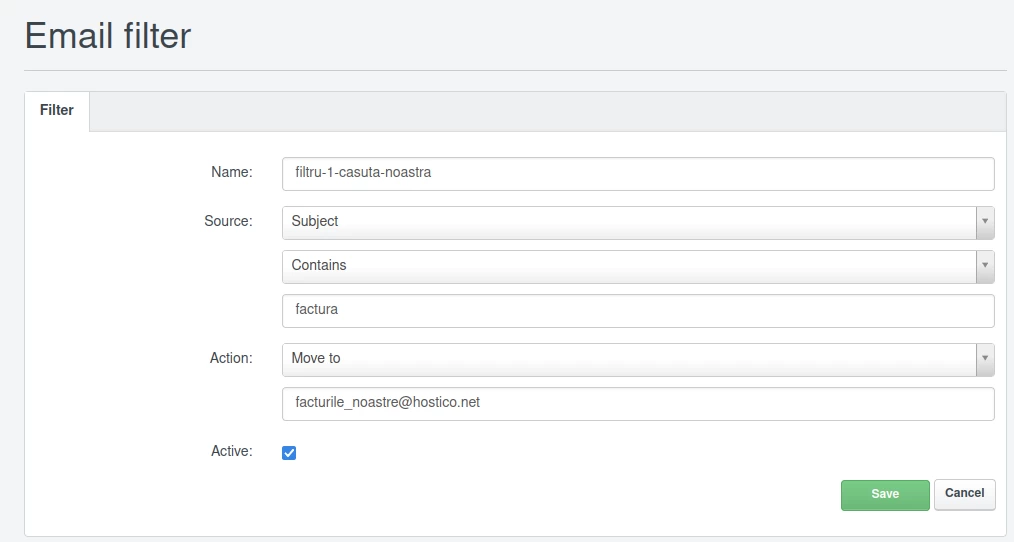
W zakładce Filtr poczty możemy ustawić dodatkowe filtry, które można dostosować dla wiadomości e-mail wysyłanych na skrzynkę pocztową, które będą działać automatycznie przed ich wejściem do Skrzynki odbiorczej, wykonując różne konfigurowalne działania z przycisku Dodaj nowy filtr.