Zapis i przywracanie plików lub ustawień witryny za pomocą aplikacji Kopia zapasowa
Zabezpiecz swoją stronę dzięki aplikacji Backup! Dowiedz się, jak zapisywać i przywracać pliki oraz ustawienia, aby zapobiec utracie danych.
Wprowadzenie
• Interfejs kopii zapasowej umożliwia utworzenie archiwum konta lub opcjonalnie części witryny, które można zapisać na serwerze, a następnie pobrać na komputer osobisty, co pozwala na ich przywrócenie w przypadku usunięcia czegoś lub dokonania niepożądanych zmian.
• Zaleca się korzystanie z interfejsu Kopii zapasowej i Kreatora kopii zapasowej przed wprowadzeniem większych zmian w plikach strony lub przy instalacji nieprzetestowanych wtyczek lub aplikacji, które mogą negatywnie wpłynąć na optymalną funkcjonalność strony.
Wymagania
• Dane uwierzytelniające w cPanel
Kroki do wykonania
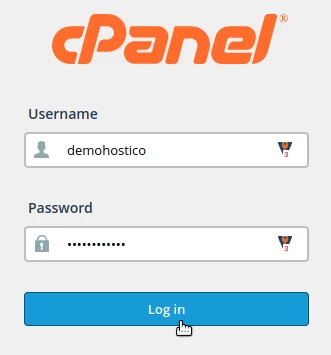
• Zalogujemy się do cPanel
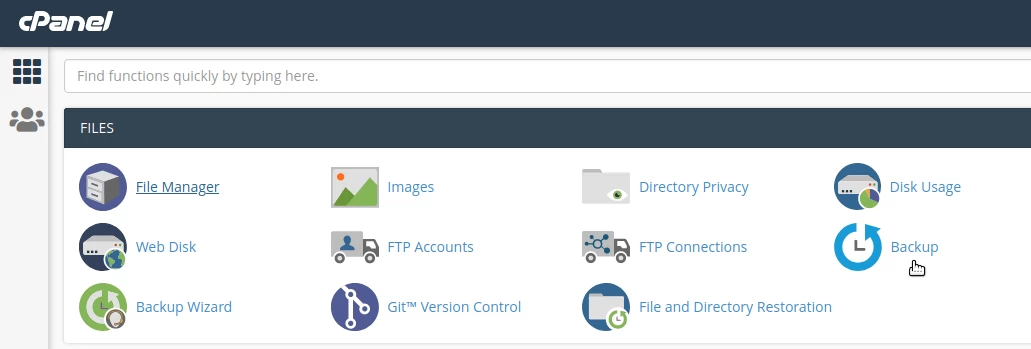
• Po zalogowaniu się do panelu sterowania cPanel, w wyświetlanym interfejsie szukamy sekcji "Pliki" i tam wybieramy "Kopia zapasowa"
• Interfejs kopii zapasowej oferuje możliwość utworzenia pełnego archiwum konta, w tym wszystkich bieżących ustawień, lub utworzenia osobnych archiwów dla strony, ustawień poczty lub używanych baz danych.
Full Backup
• Ta opcja utworzy archiwum ze wszystkimi plikami i ustawieniami konta, które mają być zapisane, jednak z interfejsu cPanel to archiwum nie może być użyte do pełnego przywrócenia strony. Aby przeprowadzić pełne przywrócenie, należy skontaktować się z nami drogą mailową pod adresem: help@hostico.com
Kroki do wykonania dla pełnej kopii zapasowej
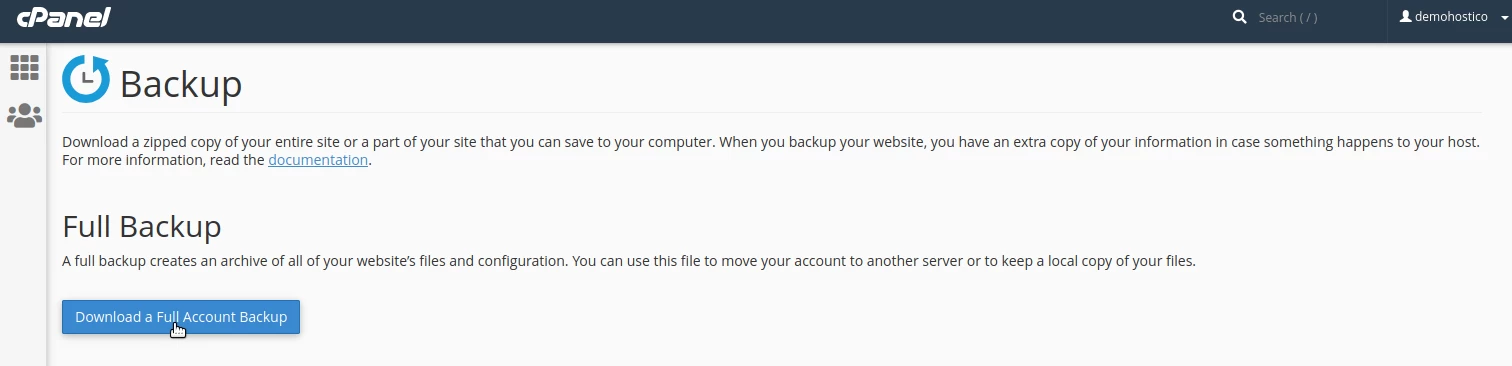
• W interfejsie Kopii zapasowej kliknij Pobierz pełną kopię zapasową konta
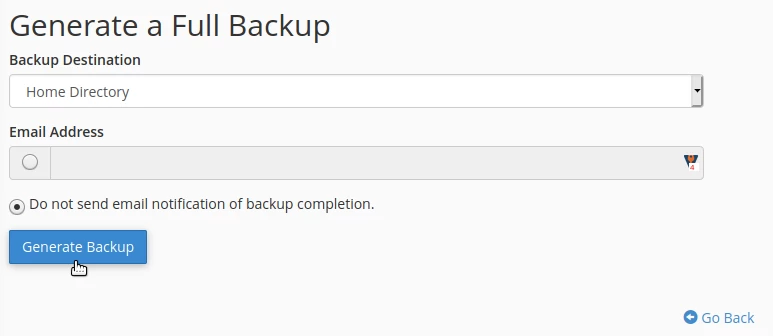
• Wybierzemy miejsce, w którym zostanie zapisany plik archiwum.
Katalog domowy – Archiwum zostanie zapisane na serwerze z opcją późniejszego pobrania na komputer osobisty.
Opcje FTP i SCP – Archiwum może być zapisane na innych serwerach za pomocą wybranego protokołu transferu plików.
Wprowadzamy adres e-mail, aby otrzymać wiadomość powiadamiającą, lub możemy wybrać, aby nie otrzymywać tej wiadomości.
• Kliknij na Generuj kopię zapasową
Po zakończeniu procesu tworzenia kopii zapasowej plik archiwum będzie widoczny na stronie Pełna Kopia Zapasowa, w sekcji Kopie Zapasowe Dostępne do Pobrania, skąd można go pobrać na swój komputer osobisty.
Będziemy mieli również dostęp do tego pliku z interfejsu File Manager w cPanel.
Backupi częściowe
Opcje częściowego kopii zapasowej są używane do tworzenia, zapisywania i przywracania:
• pliki główne witryny
• bazy danych
• ustawienia e-mail dla przekierowań
• ustawienia e-mail dla filtrów
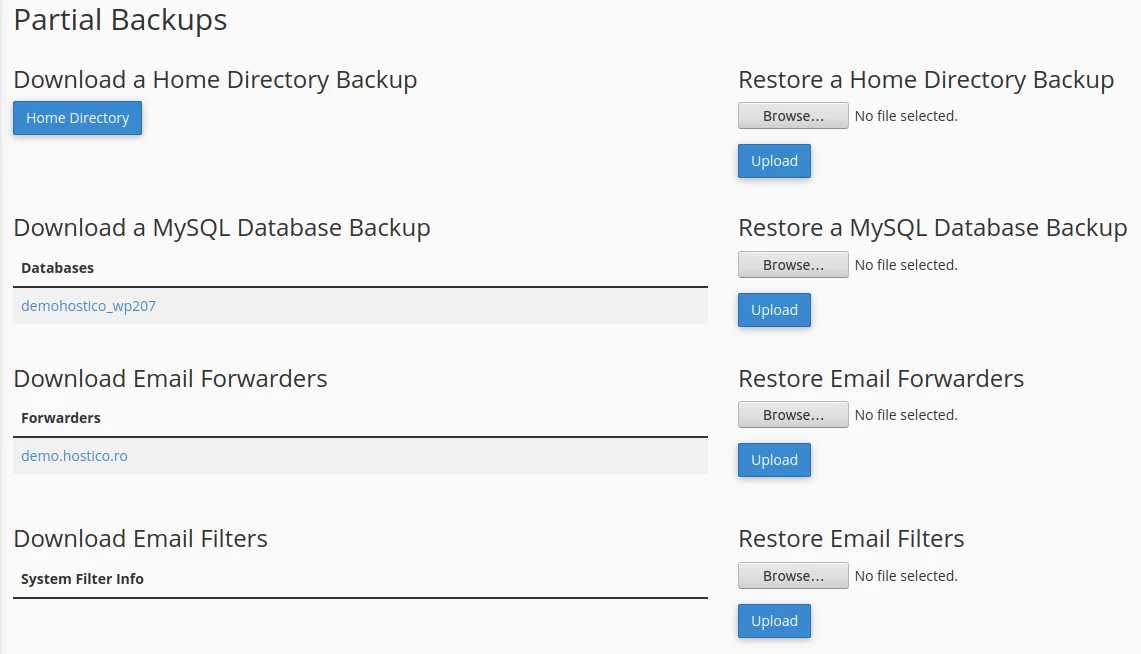
Aby pobrać, wybierzemy żądany plik i zapiszemy go na komputerze osobistym.
Aby przywrócić plik archiwum – klikniemy na przeglądaj, gdzie wyszukamy plik archiwum, a następnie klikniemy na przesyłanie.