Samouczki • ISPConfig
Zmiana rekordu MX DNS w panelu administracyjnym ISPConfig.
Dowiedz się, jak zmienić rekordy DNS typu MX w ISPConfig, aby zapewnić prawidłową dostawę e-maili. Postępuj zgodnie z prostymi krokami konfiguracji!
Widoki 1075Zaktualizowane 2 aniOpublikowano w 22/11/2022przez Florin P.
Wprowadzenie
- Rekordy Mail Exchange (MX) to rekordy DNS niezbędne do dostarczania wiadomości e-mail na adres e-mail. Ten rekord będzie zawierał adres serwera pocztowego, na który powinny być kierowane wiadomości e-mail;
- Panel sterowania ISPConfig pozwala nam dodawać/zmieniać rekordy MX przez menu DNS.
Wymagania
- Szczegóły administracyjne panelu ISPConfig otrzymane w skrzynce odbiorczej e-mail powiązanej z kontem Hostico, gdy VPS został aktywowany.
Kroki
- Najpierw połączymy się z panelem sterowania ISPConfig, korzystając z jednego z adresów dostępu: https://SERVERNAME:10200 lub https://SERVER_IP:10200 lub https://DOMAIN.XX:10200
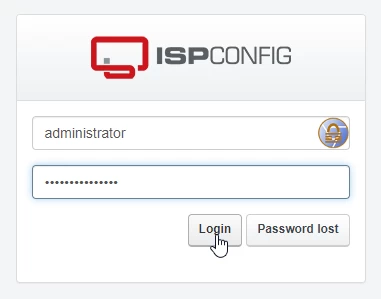
Po zalogowaniu się, na następnej stronie klikniemy przycisk DNS;

Aby wyświetlić obszar DNS, w którym wprowadzamy zmiany, kliknij na powiązaną nazwę domeny;

- Jeśli chcemy dodać rekord MX, na górze tej strony będziemy mieli szereg przycisków, w tym MX. Po naciśnięciu tego przycisku będziemy mogli dodać nowy rekord, a pola, które będą musiały być wypełnione później, będą takie same jak w poniższym przykładzie;
- Następnie klikniemy na typ rejestracji MX lub na nazwę domeny;

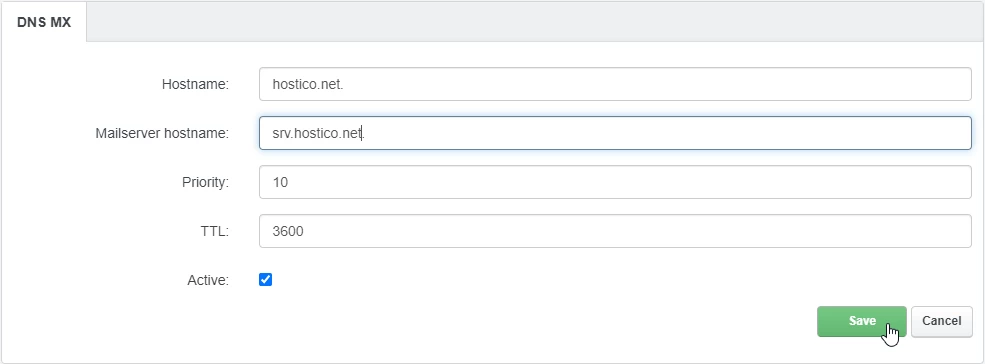
Pola na następującej stronie zostaną zmodyfikowane w następujący sposób:
- Nazwa hosta: Pozostawimy nazwę domeny, dla której wprowadzamy zmiany;
- Nazwa hosta serwera pocztowego: Wprowadzimy serwer pocztowy, na który chcemy kierować e-maile. Jeśli chcemy, aby e-maile były kierowane lokalnie na serwerze, wprowadzimy nazwę serwera lub mail.domena.xx;
- Priorytet: Ustalamy priorytet rekordu, jeśli istnieje wiele rekordów MX. Jeśli jest tylko jeden rekord, wartość może pozostać jako "10";
- TTL: Zostanie ustawione na 3600;
- Aktywny: Będzie pozostawał zaznaczony, aby rejestracja była aktywna.
- Propagacja tych rekordów może zająć kilka godzin. Zalecamy wyczyszczenie pamięci podręcznej przeglądarki i/lub pamięci podręcznej DNS systemu operacyjnego przed sprawdzeniem;
- Propagacja DNS to czas potrzebny na zaktualizowanie zmian DNS w internecie.