Samouczki • ISPConfig
Modyfikowanie lub dodawanie rekordu CNAME w panelu administracyjnym ISPConfig.
W tym samouczku przedstawimy kroki niezbędne do modyfikacji lub dodania rekordu CNAME.
Widoki 1203Zaktualizowane 3 aniOpublikowano w 22/11/2022przez Florin P.
Wprowadzenie
- Rekordy CNAME są powszechnie używane do powiązania rekordu DNS, takiego jak www, z domeną, która hostuje treść tego rekordu. Tego typu rekord jest również przydatny, gdy konieczne jest przekierowanie rekordów do zewnętrznych usług, takich jak Shopify;
- Na przykład, do modyfikacji rekordu CNAME użyjemy rekordu shops.shopify.com, który powiążemy z rekordem www domeny shops.myshopify.com;
- W pierwszej części artykułu zaprezentujemy, jak zmodyfikować istniejący rekord CNAME, a w drugiej części pokażemy, jak dodać nowy rekord.
Wymagania
- Dane administracyjne panelu ISPConfig otrzymane w skrzynce email powiązanej z kontem Hostico, gdy VPS został aktywowany.
Kroki
1. Modyfikowanie rekordu CNAME
- Najpierw połączymy się z panelem sterowania ISPConfig, korzystając z jednego z adresów dostępu: https://SERVERNAME:10200 lub https://SERVER_IP:10200 lub https://DOMAIN.XX:10200
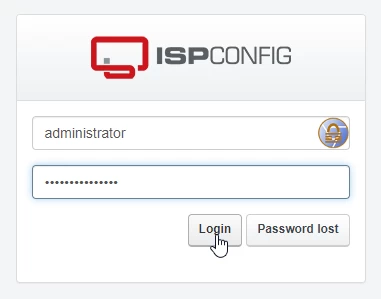
Po zalogowaniu się na następnej stronie kliknij przycisk DNS w górnym menu strony;

- Wskaźemy na liście, która zostanie wyświetlona dla domeny, w której chcemy wprowadzić zmiany. Aby kontynuować edycję rekordów, klikniemy na nazwę domeny;

- Aby zmodyfikować, kliknij w wiersz zawierający rekord CNAME;

- Na tej stronie modyfikujemy pole Docelowa nazwa hosta w bieżącym rekordzie hostico.net na shops.myshopify.com i klikamy przycisk Zapisz na dole;
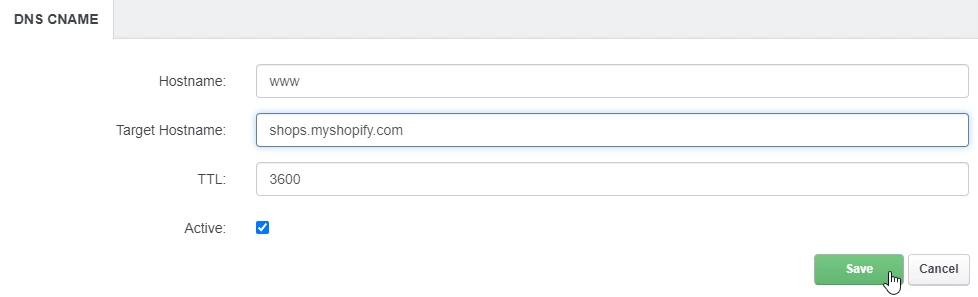
- Od tego momentu rejestracja www będzie przekierowywać do shops.myshopify.com
2.Dodawanie rekordu CNAME.
- Aby dodać rekord CNAME, wracamy do strefy DNS, zgodnie z powyższymi instrukcjami, klikamy przycisk DNS w pasku nawigacyjnym, a następnie klikamy na domenę, której strefę chcemy zmodyfikować;
- Następnie klikamy na górny przycisk nazwany "CNAME";
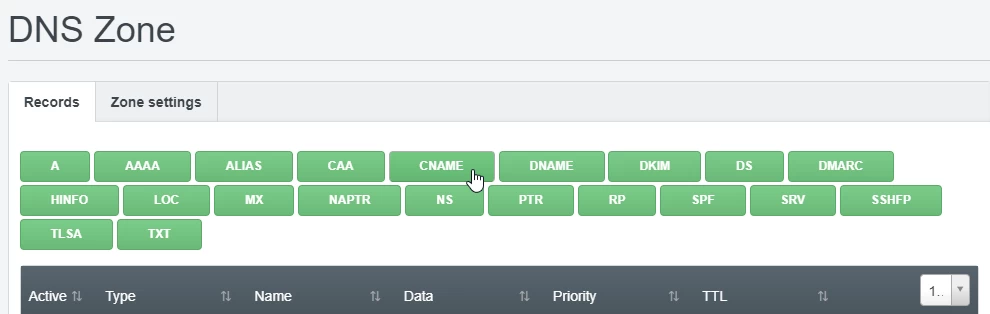
W polu Nazwa hosta dodajemy rekord CNAME, do którego się odnosimy, a w polu Docelowa nazwa hosta: miejsce docelowe rekordu (skąd chcemy, aby ten CNAME się ładował). Następnie klikniemy przycisk Zapisz na dole formularza;
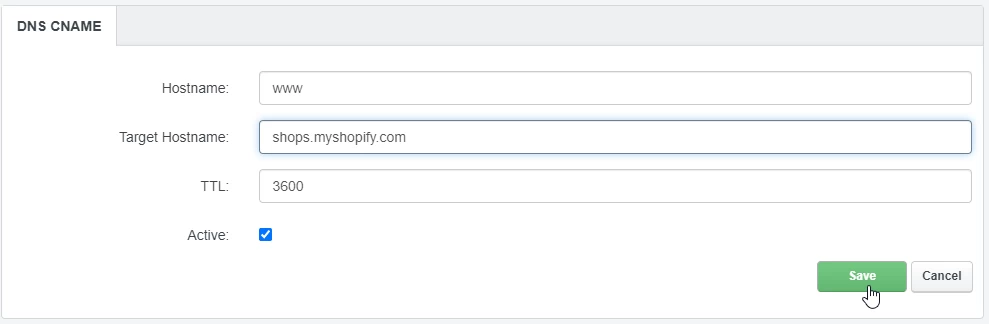
- Propagacja tych rekordów może potrwać kilka godzin. Zalecamy wyczyszczenie pamięci podręcznej przeglądarki i/lub pamięci podręcznej DNS systemu operacyjnego przed sprawdzeniem;
- Propagacja DNS to czas, jaki jest potrzebny do zaktualizowania zmian DNS w Internecie.