Aktywacja fakturowania dla podwykonawców
Aktywacja fakturowania dla subkontaktów w koncie Hostico jest prosta. Postępuj zgodnie z krokami, aby utworzyć subkontakt, przypisać go do usługi i skonfigurować powiadomienia finansowe.
Wprowadzenie
W tym artykule omówimy proces tworzenia subkonta i przypisywania go do usługi w koncie klienta Hostico w celach rozliczeniowych.
Wymagania
- Ważna umowa podwykonawcza
- Aktywna usługa w koncie klienta Hostico
Kroki
Po zalogowaniu się na konto klienta Hostico, przejdź na prawą stronę do sekcji Użytkownik.
Na otwartej stronie przewiń w dół do sekcji Powiązane kontakty, a następnie utwórz podkontakt, klikając przycisk Nowy kontakt.
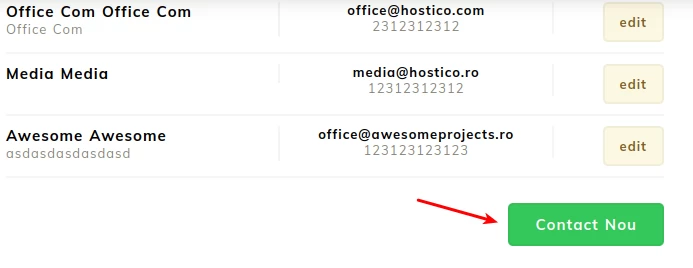
Uwaga: Jeśli w koncie klienta Hostico znajdują się już ważne subkonta, kroki dotyczące tworzenia subkonta można pominąć
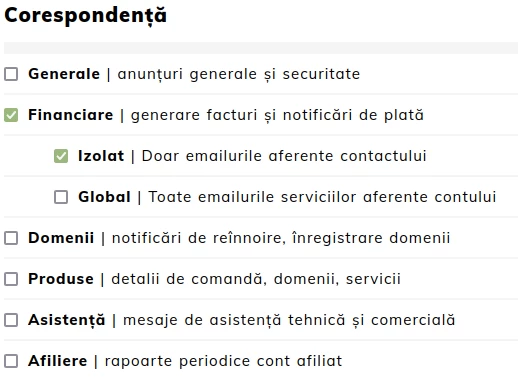
Uzupełnij pola wyświetlane według potrzeb (osoba fizyczna lub prawna), a następnie zapoznaj się z sekcją Korespondencja i Uprawnienia w celu dodatkowych ustawień. Wprowadzone dane muszą być poprawne/rzeczywiste, w przeciwnym razie umowa podwykonawcza nie zostanie zatwierdzona, co spowoduje niemożność przydzielenia do usługi.
Ważne! Aby skonfigurować powiadomienia o płatnościach, w sekcji Korespondencja zaznacz pole Finansowe, co automatycznie otworzy dwa dodatkowe pola wyboru:
- Izolowany - Powiadomienia finansowe będą wysyłane tylko dla usługi, do której przydzielono podwykonawstwo
- Globalny - Powiadomienia finansowe będą wysyłane dla wszystkich usług posiadanych na koncie
Po upewnieniu się, że umowa o podwykonawstwo jest poprawnie skonfigurowana, przejdź do sekcji Usługi (dla pakietów hostingowych) lub sekcji Domeny.
Otworzona zostanie żądana usługa, po czym w menu Akcje po prawej stronie zostanie wybrana opcja Kontakt do rozliczeń
.
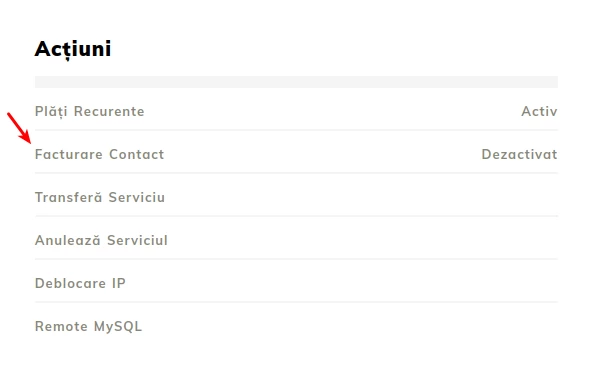
Uwaga: Jeśli nie ma przypisanego podwykonawcy do usługi, wyświetli się komunikat "Wyłączone"
Po otwarciu okna, oczekiwany kontakt zostanie wybrany, a akcja zostanie potwierdzona przez przycisk "Tak"
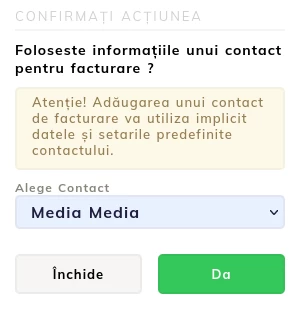
Uwaga: Jeśli chcesz zmodyfikować umowę podwykonawczą, możesz wybrać inny kontakt, po czym potwierdzimy procedurę.
W sytuacjach, w których chcemy usunąć kontakt z usługi, opcja Reset zostanie wybrana.
Uwaga
- Usługi, które mają fakturowanie w tej samej dacie wymagalności, ale różne podwykonawstwo, otrzymają indywidualne faktury za każdą usługę osobno
- Po przypisaniu podwykonawcy do usługi status zostanie zmieniony na "Oczekujące", a po zatwierdzeniu danych przez dział sprzedaży status zostanie zmieniony na "Aktywne"