Aktywacja zabezpieczonej autoryzacji (z dwoma czynnikami) na koncie klienta Hostico (Two Factor Authentication - 2FA)
W tym samouczku zostaną przedstawione kroki do aktywacji bezpiecznej autoryzacji na koncie klienta Hostico.
Wprowadzenie
- Ten artykuł opisuje etapy niezbędne do aktywacji zabezpieczonego uwierzytelnienia z konta klienta Hostico.
Wymagania
- Konto klienta Hostico;
- Inteligentny telefon komórkowy z dostępem do internetu; internet;
Kroki
- Po zalogowaniu się na konto klienta Hostico, należy przejść do sekcji Użytkownik;
- W nowym otwartym menu należy przejść do Autoryzacji 2FA po prawej stronie strony;
- Następny krok to wprowadzenie hasła do konta klienta i aktywacja opcji klikając w zielony przycisk Aktywuj;
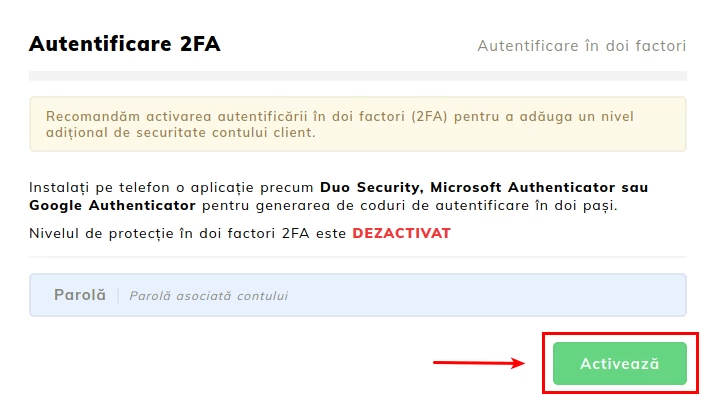
Zaleca się użycie smartfona, towarzysząc mu aplikacją, która będzie używana do generowania kodu zabezpieczającego. Wybraliśmy aplikację Google Authenticator, która jest dostępna zarówno na Android™, jak i na iOS®, z wariantem Microsoft Authenticator dla Windows® Phone, a jeden z poniższych linków, w zależności od systemu operacyjnego telefonu:
1. Dla Android™ - Pobierz tutaj
2. Dla Windows® Phone - Pobierz Tutaj
3. Dla iOS® - Pobierz tutaj
- Po zainstalowaniu aplikacji, musimy skorelować konto klienta Hostico z aplikacją na telefonie.
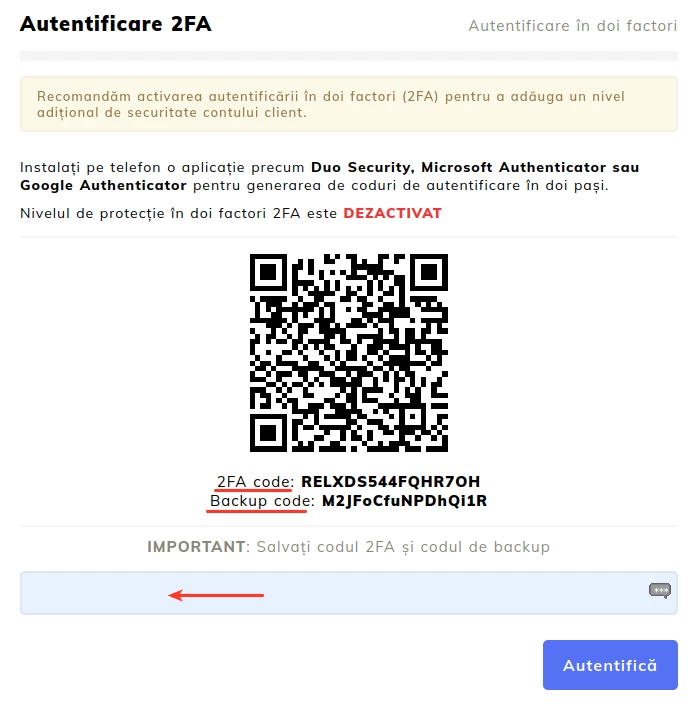
- W koncie klienta Hostico zostanie wyświetlona seria 2 kodów, które musimy wykorzystać:
Kod 2FA - jest to unikalny kod, który wprowadzimy w aplikacji mobilnej, aby nawiązać połączenie między aplikacją a kontem klienta;
Kod zapasowy - jest to kod, który wykorzystamy w przypadku, gdy nie mamy już dostępu do aplikacji/kodów generowanych przez aplikację;
Aby to zrobić, z aplikacji zostanie wybrany token czasowy.
Kolejnym krokiem jest wprowadzenie kodu tajnego do aplikacji. Można to zrobić na dwa sposoby: albo skanujemy kod QR z strony Hostico, albo ręcznie wprowadzamy podany kod do aplikacji.
.webp)
- Konto - wpiszesz nazwę, za którą zidentyfikujesz, do czego ten kod został wydany (przykład: Hostico);
- Klucz - wygenerowany klucz zostanie wprowadzony w koncie klienta na dole kodu QR (przykład: kod znajdujący się w kodzie 2FA na poniższym obrazku);
- Zostanie ustawione W zależności od czasu i wybierzemy Dodaj.
Po skonfigurowaniu aplikacji, aby zakończyć aktywację 2FA, musisz wprowadzić pierwszy 6-cyfrowy kod wygenerowany przez aplikację w polu wskazanym czerwoną strzałką na poniższym obrazie.
Jeśli wprowadzony kod jest poprawny, wyświetli się komunikat potwierdzający oraz kod odzyskiwania. Kod ten należy zanotować i przechować w bezpiecznym miejscu. Można go użyć, jeśli dwuskładnikowe uwierzytelnianie nie jest dostępne.
Uwaga
- Uwierzytelnianie dwuetapowe dodaje dodatkową warstwę ochrony do procesu uwierzytelniania. Po aktywowaniu i skonfigurowaniu, podczas każdego logowania będziesz musiał podać zarówno swoją nazwę użytkownika i hasło, jak i drugi czynnik uwierzytelniający uzyskany za pomocą aplikacji.
- Kod bezpieczeństwa zmienia się co 30 sekund. Jeśli początkowo wyświetlany kod nie zostanie wprowadzony w ciągu 30 sekund, należy wprowadzić następny kod wyświetlany przez aplikację.