Samouczki • cPanel
Wieloskładnikowe uwierzytelnianie w cPanel
W tym samouczku pokażemy, jak skonfigurować uwierzytelnianie dwuetapowe w panelu administracyjnym cPanel.
1
Widoki 1516Zaktualizowane 2 aniOpublikowano w 11/05/2018przez Florin P.
Wprowadzenie
- W tym samouczku pokażemy, jak skonfigurować uwierzytelnianie dwuskładnikowe w panelu administracyjnym cPanel.
Wymagania
- Dostęp do panelu administracyjnego cPanel.
- Aplikacja Google Authenticator, którą będziemy musieli zainstalować na naszym smartfonie lub tablecie. Aplikacja dostępna na Androida, iOS oraz dla Windows Phone pod nazwą Authenticator+.
Kroki
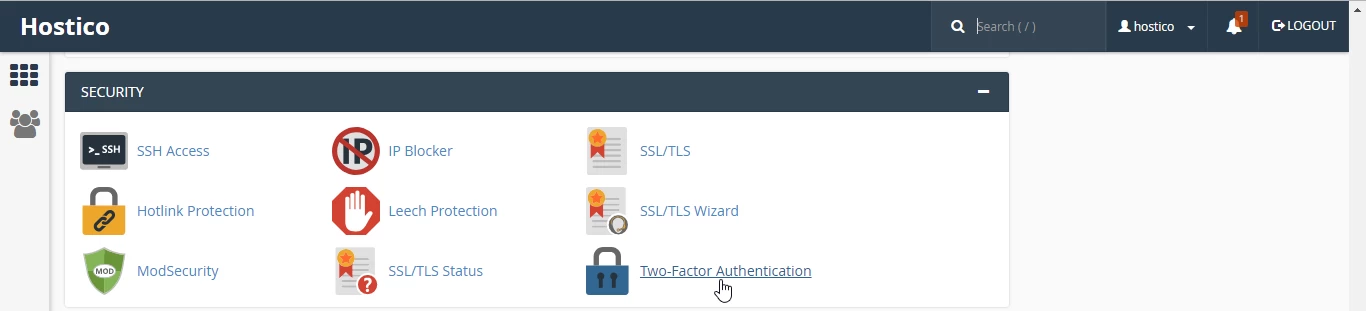
- Logujemy się do panelu administracyjnego cPanel, a następnie przechodzimy do zakładki Bezpieczeństwo i klikamy na Uwierzytelnianie dwuskładnikowe.
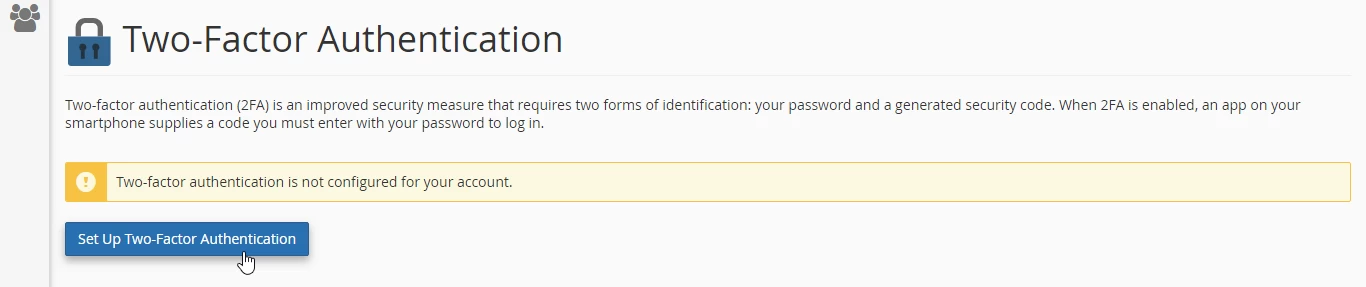
- Na nowej stronie, która się otworzy, będziemy mogli skonfigurować metodę uwierzytelniania dwuskładnikowego, klikając Ustaw uwierzytelnianie dwuskładnikowe.
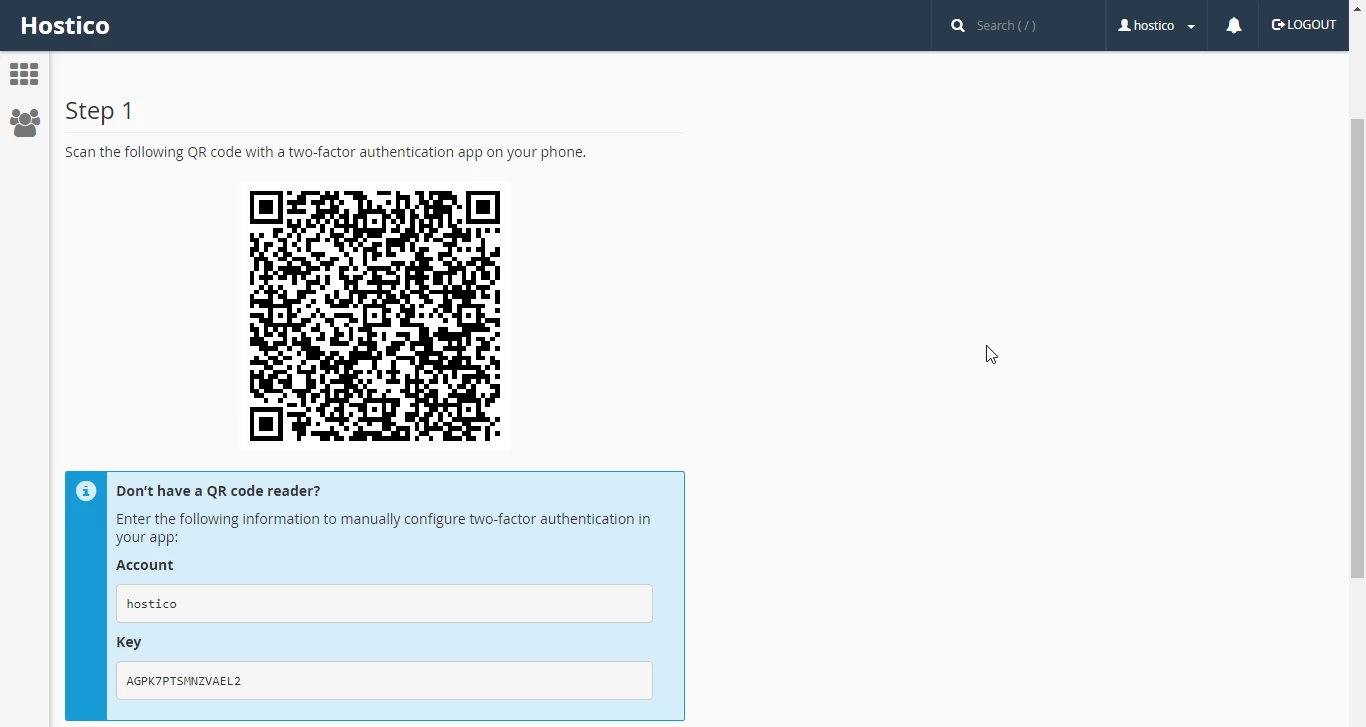
- Otworzymy aplikację Google Authenticator i zeskanujemy kod QR z pierwszego kroku lub ręcznie wprowadzimy dane z pól Konto i Klucz w aplikacji Google Authenticator, jeśli nie możemy zeskanować kodu QR.
- Następny krok to wprowadzenie kodu wygenerowanego przez aplikację Google Authenticator w polu Kod zabezpieczający.
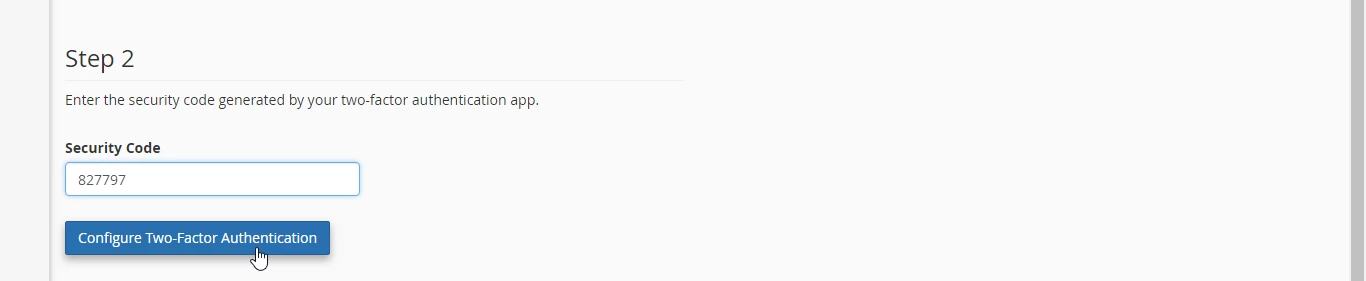
- Po wprowadzeniu kodu kliknij na Skonfiguruj uwierzytelnianie dwuetapowe, aby zakończyć procedurę konfiguracji metody uwierzytelniania dwuetapowego.

- Od tej chwili, gdy zalogujemy się do panelu administracyjnego cPanel po wprowadzeniu nazwy użytkownika i hasła, zostaniemy poproszeni o dodatkowy kod zabezpieczający.

- Otwieramy aplikację Google Authenticator, aby wygenerować unikalny kod, wprowadzamy unikalny kod, a następnie klikamy Kontynuuj, aby się uwierzytelnić w panelu administracyjnym cPanel.
- Kody generowane przez aplikację są unikalne i zmieniają się co 15 sekund. Aplikacja nie wymaga połączenia z internetem do generowania kodów.
- Jeśli nie chcemy już korzystać z uwierzytelniania dwuskładnikowego, zalogujemy się do panelu administracyjnego cPanel, przejdziemy do zakładki Bezpieczeństwo, klikniemy na Uwierzytelnianie Dwuskładnikowe, a na nowej stronie, która się otworzy, klikniemy na Usuń Uwierzytelnianie Dwuskładnikowe.
