Samouczki • WHM
Dodatkowe zabezpieczenie interfejsu logowania WHM za pomocą uwierzytelniania dwuetapowego
Ten artykuł przedstawi kroki niezbędne do dodania dodatkowej warstwy bezpieczeństwa przy logowaniu do WHM za pomocą uwierzytelniania dwuetapowego.
Widoki 1111Zaktualizowane 1 anOpublikowano w 01/10/2018przez Sebastian S.
Wprowadzenie
- Uwierzytelnianie dwuskładnikowe, znane również jako 2FA, weryfikacja w dwóch krokach lub TFA, to dodatkowa warstwa bezpieczeństwa, która, oprócz użytkownika i hasła, wymaga kodu weryfikacyjnego do uwierzytelnienia. Dodatkowy kod weryfikacyjny zazwyczaj uzyskuje się za pomocą zewnętrznego urządzenia. Dzięki użyciu nazwy użytkownika i hasła, wraz z informacją, którą zna tylko użytkownik, znacznie trudniej jest atakującym uzyskać dostęp do danych osobowych lub skompromitować tożsamość użytkownika.
- Obecnie, uwierzytelnianie dwuskładnikowe może być aktywowane dla konta klienta oraz stron logowania cPanel i WHM. Panel kontrolny Webuzo nie oferuje jeszcze tej funkcjonalności.
Wymagania
- Dane logowania WHM. Informacje te znajdują się w e-mailu z danymi administracyjnymi konta resellerskiego lub VPS-a z cPanel/WHM.
Kroki
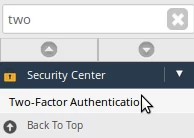
- Zaloguj się do panelu sterowania WHM, przejdź do sekcji Centrum bezpieczeństwa i kliknij Uwierzytelnianie dwuetapowe. Alternatywnie możesz znaleźć tę opcję, korzystając z pola wyszukiwania w górnym lewym rogu.
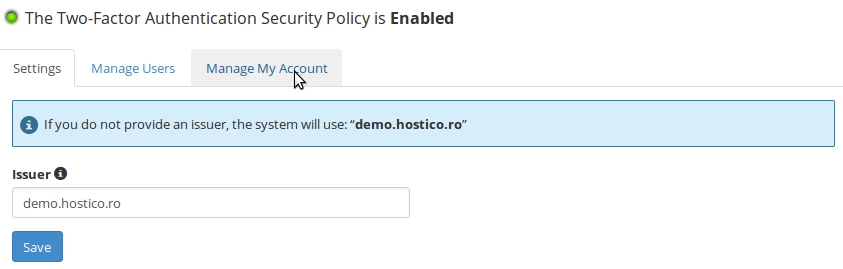
- Kliknij zakładkę Zarządzaj moim kontem.
- Kliknij Skonfiguruj uwierzytelnianie dwuetapowe.
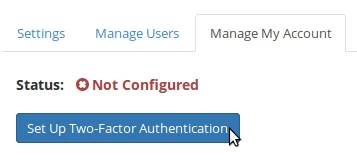
- Użyj inteligentnego telefonu komórkowego razem z aplikacją do generowania kodu zabezpieczeń. Zalecamy aplikację Google Authenticator, dostępną na Android™ i iOS®, lub Microsoft Authenticator na Windows® Phone:
1. Dla Android™ - Google Authenticator
2. Dla Windows® Phone - Microsoft Authenticator
3. Dla iOS® - Google Authenticator
- Po zainstalowaniu aplikacji, skoreluj konto WHM z aplikacją wybierając token oparty na czasie.
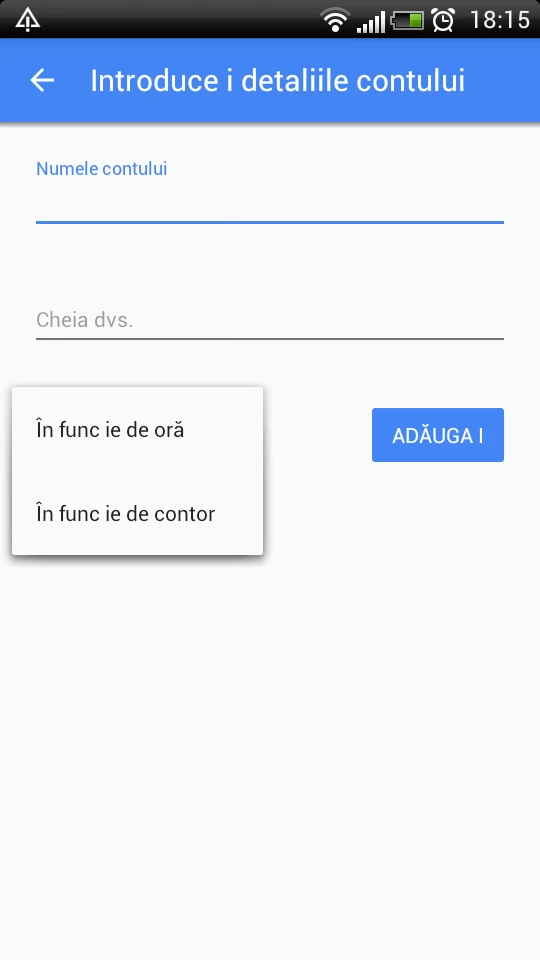
- Wprowadź kod sekretu w aplikacji, skanując kod QR lub wpisując go ręcznie. Aplikacja wygeneruje unikalny kod, który musisz wprowadzić w polu Kod bezpieczeństwa, a następnie kliknij Skonfiguruj uwierzytelnianie dwuskładnikowe.
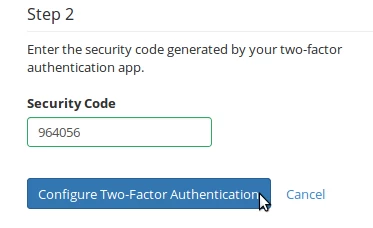
- Jeśli wszystko jest poprawnie skonfigurowane, otrzymasz wiadomość potwierdzającą.
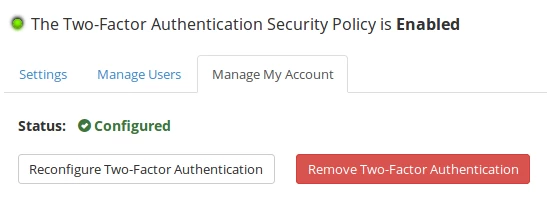
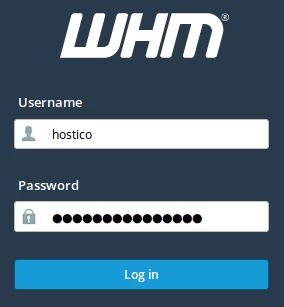
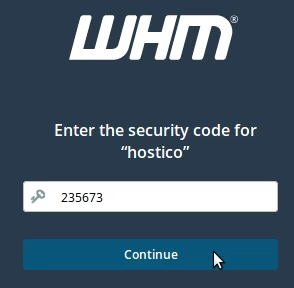
- Uwierzytelnianie dwuskładnikowe jest teraz aktywne dla logowania w WHM. Aby przetestować, przejdź do WHM, wypełnij pola logowania, następnie wprowadź kod wygenerowany przez aplikację i naciśnij Kontynuuj.