Samouczki • DNS
Edycja szablonu DNS przy użyciu WHM
W tym artykule przedstawimy kroki niezbędne do edytowania szablonu DNS. System będzie używał tego szablonu podczas tworzenia nowych stref DNS.
Widoki 1275Zaktualizowane 2 aniOpublikowano w 26/09/2018przez Sebastian S.
Wprowadzenie
- DNS (Usługa Nazw Domen) przekształca nazwy domen, które są zrozumiałe dla ludzi (np.: example.com), w adresy IP, które są zrozumiałe dla komputerów (np.: 192.0.32.10). DNS opiera się na "strefach DNS", które istnieją na serwerze, aby przekształcać nazwy domen w adresy IP.
- WHM oferuje możliwość stworzenia szablonu, który będzie używany przez system przy dodawaniu nowych stref DNS.
Wymagania
- Szczegóły logowania do WHM. Można je znaleźć w e-mailu zawierającym dane zarządzające kontem reeselera lub VPS z cPanel/WHM.
Kroki
- Po zalogowaniu się do panelu WHM po lewej stronie strony, przejdziemy do sekcji Funkcje DNS i klikniemy Edytuj szablony strefy. Alternatywnie możemy wyszukać to menu za pomocą pola wyszukiwania w lewym górnym rogu.
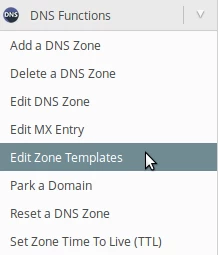
- Na następnej stronie będziemy mogli edytować trzy typy szablonów.
prosty - Domeny, które zawierają tylko rekord A DNS.
standardowy - Standardowe domeny, które są na dedykowanym IP, domeny dodatkowe lub domeny zarezerwowane.
standardvirtualftp - Domeny, które są na współdzielonym IP. - Jako przykład zmodyfikujemy standardowy szablon typu dla domen z dedykowanym adresem IP. Wybieramy standardowy.

- Na następnej stronie załadowany zostanie szablon DNS. Tutaj możemy użyć podanej składni i zmiennych do tworzenia nowych rekordów w szablonie. Zmienne, które możemy użyć to:
%cpversion% - Wersja cPanel/WHM.
%domain% - Nazwa domeny.
%ttl% - TTL domeny.
%nsttl% - TTL serwera nazw.
%rpemail% - Adres e-mail administratora.
%serial% - Numer seryjny strefy DNS.
%nameserver% - Nazwa hosta głównego serwera nazw.
%nameserver2% - Nazwa hosta drugiego serwera nazw.
%nameserver3% - Nazwa hosta trzeciego serwera nazw.
%nameserver4% - Nazwa hosta czwartego serwera nazw
%nameservera% - Adres IP głównego serwera nazw.
%nameservera2% - Adres IP drugiego serwera nazw.
%nameservera3% - Adres IP trzeciego serwera nazw.
%nameservera4% - Adres IP czwartego serwera nazw.
%ip% - Adres IP domeny.
%ftpip% - Adres powiązanego serwera FTP domeny. - Jako przykład dodamy rekord do szablonu, który wskazuje subdomenę demo.domena.tld na adres IP przydzielony głównej domenie (oznaczony na zielono na poniższym obrazku). Po dodaniu klikniemy przycisk Zapisz na dole strony.

- Od teraz wszystkie domeny z dedykowanym adresem IP będą zawierać rekord DNS dodany w szablonie.