Samouczki • Losowy
Eksportowanie bazy danych za pomocą PhpMyAdmin.
Naucz się, jak eksportować bazę danych za pomocą phpMyAdmin. Postępuj zgodnie z niezbędnymi krokami, aby uzyskać dostęp, wybrać i pobrać żądaną bazę danych.
Widoki 1355Zaktualizowane 3 aniOpublikowano w 14/11/2022przez Cătălin A.
Wprowadzenie
- Narzędzie phpMyAdmin oferuje możliwość eksportowania bazy danych z serwera SQL;
Wymagania
- Użytkownik i hasło związane z bazą danych, z której chcemy przeprowadzić eksport;
- Na przykład, w panelu ISPConfig będziemy mogli stworzyć bazę danych z powiązanym użytkownikiem, postępując zgodnie z instrukcjami:
Tworzenie bazy danych w panelu kontrolnym ISPConfig
Tworzenie użytkownika MYSQL w panelu ISPConfig
Kroki do wykonania
- W pakietach hostingowych z panelami sterowania cPanel i Plesk logowanie do PhpMyAdmin odbywa się bezpośrednio z panelu administracyjnego.
- Zamiast tego, w przypadku paneli ISPConfig lub Webuzo, w panelu zostanie uzyskany dostęp do wtyczki PhpMyAdmin, która przekieruje na stronę logowania w interfejsie zarządzania bazą danych;
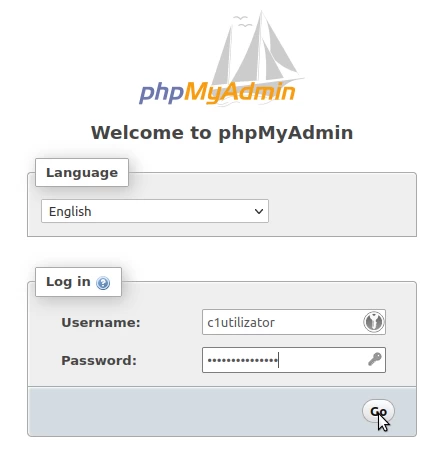
- Na stronie, która zostanie wyświetlona, będzie konieczne wprowadzenie użytkownika SQL i jego hasła, aby zobaczyć bazy danych przypisane temu użytkownikowi, a następnie należy nacisnąć przycisk "Dalej".
- Po wejściu do interfejsu, bazy danych przypisane do użytkownika będą widoczne w lewej kolumnie;
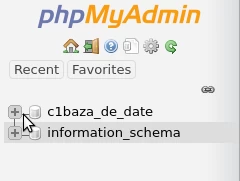
- Aby wyeksportować bazę danych na swój komputer, wybierz żądaną bazę danych z listy, a następnie z menu u góry strony naciśnij przycisk "Eksportuj";
- Następnie klikniemy przycisk Go

- Na stronie, która zostanie wyświetlona, naciśnij przycisk "Przejdź" bez wprowadzania jakichkolwiek innych zmian.
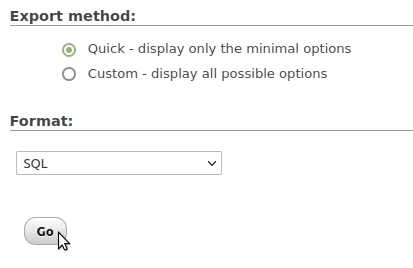
Po naciśnięciu przycisku pobieranie pliku bazy danych SQL rozpocznie się bezpośrednio w przeglądarce.