Samouczki • Losowy
Importowanie bazy danych przez PhpMyAdmin.
Importuj bazę danych do MySQL za pomocą PhpMyAdmin, postępując zgodnie z prostymi krokami uwierzytelniania i wyboru pliku. Dowiedz się, jak efektywnie zarządzać danymi!
Widoki 1544Zaktualizowane 3 aniOpublikowano w 14/11/2022przez Cătălin A.
Wprowadzenie
- Narzędzie phpMyAdmin umożliwia importowanie bazy danych do serwera Mysql;
Wymagania
- Użytkownik i hasło związane z bazą danych, którą chcemy zaimportować;
- Na przykład w panelu ISPConfig będziemy mogli stworzyć bazę danych z przypisanym użytkownikiem, postępując zgodnie z samouczkami:
Tworzenie użytkownika MYSQL w panelu kontrolnym ISPConfig
Tworzenie bazy danych w panelu kontrolnym ISPConfig
Kroki do wykonania
- W ramach pakietów hostingowych z panelami administracyjnymi cPanel i Plesk, logowanie do PhpMyAdmin odbywa się bezpośrednio z panelu administracyjnego;
- Zamiast tego, w przypadku paneli ISPConfig lub Webuzo, w panelu będzie dostępny plugin PhpMyAdmin, który przekieruje do strony logowania w interfejsie zarządzania bazą danych;
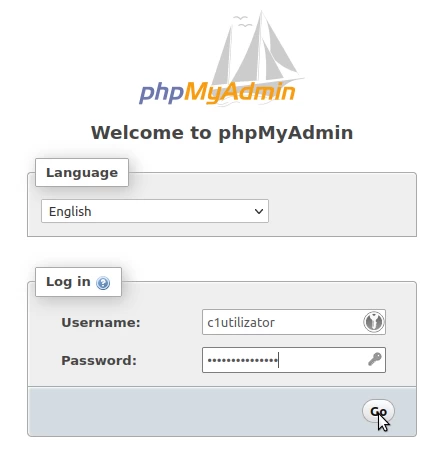
- Na stronie, która zostanie wyświetlona, konieczne będzie wprowadzenie nazwy użytkownika MYSQL i hasła, aby zobaczyć bazy danych przypisane do tego użytkownika, po czym należy nacisnąć przycisk "Przejdź";
- Po wejściu do interfejsu bazy danych przypisane do użytkownika będą widoczne w kolumnie po lewej stronie;
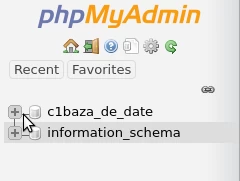
- Aby importować bazę danych z komputera osobistego, wybierz żądaną bazę danych z listy, a następnie z menu na górze strony kliknij przycisk "Importuj";

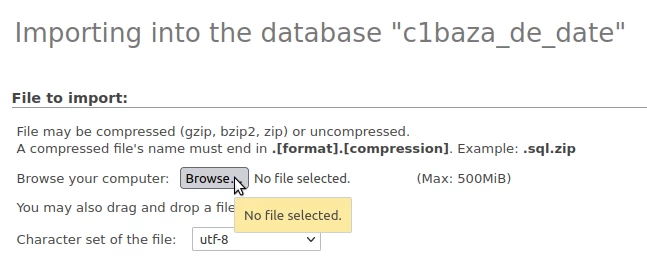
- Na stronie, która zostanie wyświetlona, kliknij przycisk "Przeglądaj", aby wybrać bazę danych zaimportowaną z lokalnego komputera;
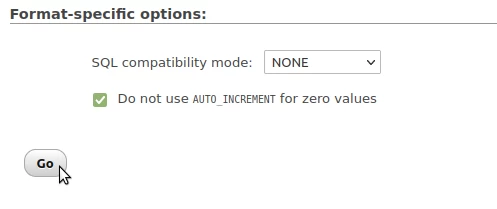
- Po wybraniu bazy danych, naciśnij przycisk "Go" bez wprowadzania innych zmian;
- Po pomyślnym zaimportowaniu pliku SQL wyświetli się komunikat potwierdzający;
