Samouczki • cPanel
Routing wiadomości e-mail w panelu sterowania cPanel
Ten artykuł wyjaśnia, jak przekierować e-maile do zewnętrznej usługi pocztowej.
Widoki 1296Zaktualizowane 2 aniOpublikowano w 02/12/2017przez Cătălin A.
Wprowadzenie
Ten samouczek wyjaśnia, jak przekierować e-maile do zewnętrznej usługi pocztowej, w tym przypadku Google.
Wymagania
- konto cPanel
Wskazówki do wykonania
- po zalogowaniu się do panelu sterowania cPanel, w wyświetlanym interfejsie szukamy sekcji "ADRES EMAIL", a następnie klikamy na "Routing e-mail".
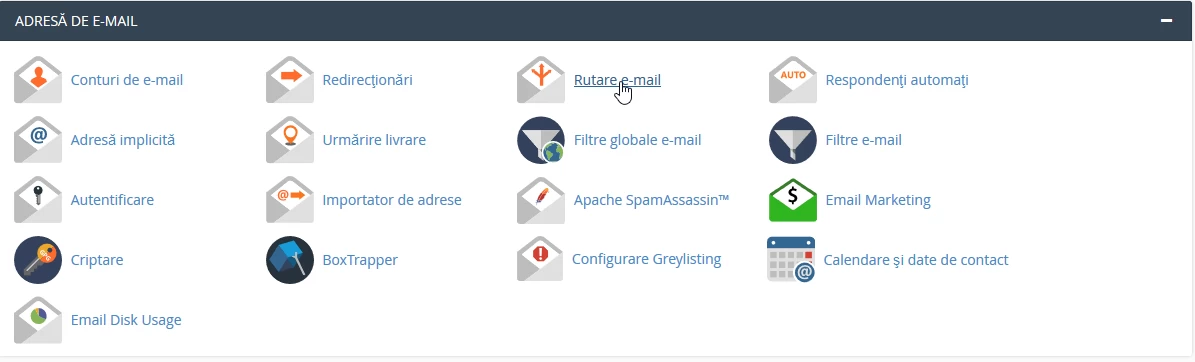
- W następnym oknie będziemy musieli wybrać domenę, dla której zostanie wykonane routowanie.

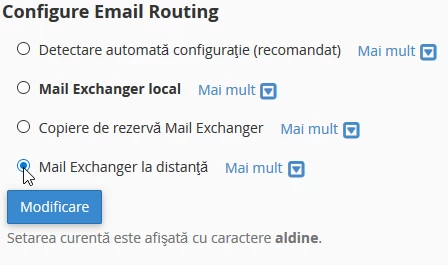
- po wybraniu domeny, będziemy musieli wybrać jedną z czterech dostępnych opcji:
- (zalecane) - automatycznie wykrywa ustawienia serwera pocztowego
- Mail Exchanger lokalny - będzie używać obecnego serwera hostingowego do usługi poczty
- Kopia zapasowa Mail Exchanger - będzie korzystać z zewnętrznej usługi pocztowej, ale zachowa kopię każdej wiadomości na bieżącym serwerze
- w tym przypadku ustawimy opcję 4, po czym klikniemy na ''Modyfikuj''
Następny krok to ustawienie rekordów MX w strefie DNS, aby serwer wiedział, gdzie przekierować e-maile.
- klikniemy na ''Zone Editor'' z tego samego okna

- W oknie, które się pojawi, klikniemy na "+MX Record"

- Wyświetli się małe okno, w którym należy uzupełnić "Priorytet", reprezentowany przez numer z przodu, oraz "Cel", reprezentowany przez nazwę serwera pocztowego. Te wartości są uzyskiwane od dostawcy usługi pocztowej, która będzie używana, w tym przypadku Google
1 aspmx.l.google.com
5 alt1.aspmx.l.google.com
5 alt2.aspmx.l.google.com
10 aspmx2.googlemail.com
10 aspmx3.googlemail.com
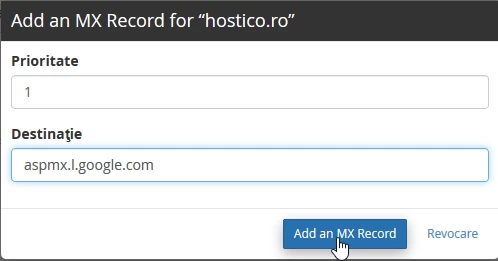
- Operacja ta będzie powtarzana, aż wszystkie rekordy MX dostarczone przez dostawcę usług pocztowych zostaną wprowadzone.
- propagacja zmian może potrwać kilka godzin.