Ustawianie formularzy mailowych za pomocą SMTP w phpBB
Ten samouczek przedstawia, jak skonfigurować formularz mailowy z użyciem autoryzacji SMTP w aplikacji phpBB.
Wprowadzenie
Ten poradnik wyjaśnia, jak skonfigurować formularze mailowe używając protokołu SMTP w phpBB.
Wymagania:
- Ważne konto hostingowe i domenowe.
- Aplikacja phpBB zainstalowana na hostingu i dostęp do jej panelu administracyjnego.
- Konto e-mail utworzone w panelu hostingowym, które będzie używane do wysyłania wiadomości e-mail.
Kroki do wykonania:
- Zostanie uzyskany dostęp do strony administracyjnej aplikacji phpBB, gdzie użyjemy danych logowania na jej platformie.

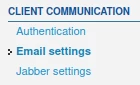
- Na głównej stronie administracji, w zakładce Ogólne, przejdź do menu Ustawienia e-mail w sekcji KOMUNIKACJA Z KLIENTEM, znajdującej się po lewej stronie strony.
- Na stronie coś zostanie wyświetlone, ustawimy formularze w następujący sposób:
- Sekcja ustawień ogólnych
1. Włącz e-maile na poziomie zarządu wybierz opcję Włączone, aby umożliwić wysyłanie e-maili

2. Użytkownicy wysyłają e-maile za pośrednictwem forum wybrana jest opcja Wyłącz, aby członkowie forum nie mogli wysyłać e-maili w imieniu adresu strony.

3. Rozmiar pakietu e-mail zaleca się, aby był jak najmniejszy, aby uniknąć przeciążenia serwera pocztowego.

4. Maksymalna dozwolona liczba odbiorców wiadomości e-mail zaleca się, aby wartość była jak najniższa, aby uniknąć wysyłania jednej wiadomości e-mail do dużej liczby odbiorców, co może prowadzić do przeciążenia serwera pocztowego, w przypadku gdy jeden z wybranych adresów nie może otrzymać tej wiadomości z różnych powodów.

5. Adres e-mail kontaktowy zostanie wypełniony adresem e-mail, z którego będą wysyłane wiadomości.

6. Nazwa kontaktu zostanie wypełniona nazwą, która ma być wyświetlana podczas odbierania wiadomości e-mail od odbiorcy.

7. Adres e-mail nadawcy adres e-mail, z którego będą wysyłane wiadomości, zostanie wypełniony.

8. Siła z adresu e-mail jest ustawiona na Nie.

9. Podpis email szczegóły podpisu, które chcesz, aby pojawiły się w wysyłanym emailu, zostaną uzupełnione.

10. Ukryj adresy e-mail zostanie ustawione na podstawie preferencji, czy ukryć adresy e-mail, czy nie.

11. Wyślij wiadomość testową ta funkcja może być używana do testowania funkcjonalności ustawień po zakończeniu procesu.

Sekcja ustawień SMTP
1. Użyj serwera SMTP do wysyłania e-maili zostanie ustawione na opcję Tak, aby używać protokołu wysyłania SMTP.

2. Adres serwera SMTP zostanie wypełniony nazwą serwera pocztowego w formacie mail.domena.pl.

3. Port serwera SMTP zostanie wypełniony odpowiadającym portem dla usługi bezpiecznego połączenia SMTP 587.

4. Metoda uwierzytelniania SMTP zostanie wybrana metoda LOGIN.

5. Nazwa użytkownika SMTP zostanie wypełniona użytkownikiem skrzynki e-mail, z której będą wysyłane wiadomości.

6. Hasło SMTP zostanie uzupełnione hasłem skrzynki e-mail, z której będą wysyłane wiadomości.

7. Zweryfikuj certyfikat SSL opcja Tak będzie ustawiona, aby ruch e-mailowy był prowadzony za pomocą bezpiecznej metody SSL.

8. Weryfikacja nazwy partnera SMTP ustawi opcję Tak do weryfikacji połączenia z serwerem poczty e-mail za pomocą bezpiecznego protokołu SSL.

9. Zezwól na certyfikaty SSL podpisane samodzielnie ustawi opcję Nie, aby umożliwić działanie tylko za pośrednictwem certyfikatu SSL wydanego przez kompetentny organ.

- Po zakończeniu ustawień naciśnij przycisk Prześlij znajdujący się na dole strony.
