Samouczki • Aplikacje
Konfigurowanie formularzy mailowych za pomocą SMTP w Joomla
Ten poradnik przedstawia, jak skonfigurować formularz mailowy za pomocą autoryzacji SMTP w aplikacji Joomla.
Widoki 1365Zaktualizowane 4 aniOpublikowano w 08/06/2022przez Cătălin A.
Wprowadzenie
Ten poradnik wyjaśnia, jak skonfigurować formularze mailowe za pomocą protokołu SMTP w Joomla.
Wymagania:
- Aktywne konto hostingowe i domena
- Aplikacja Joomla zainstalowana na hostingu i dostęp do jej panelu administracyjnego
- Skrzynka e-mail utworzona w panelu hostingowym, która będzie używana do wysyłania e-maili
Kroki do wykonania:
- Strona administracyjna aplikacji Joomla będzie dostępna, gdzie użyjemy danych logowania do jej platformy

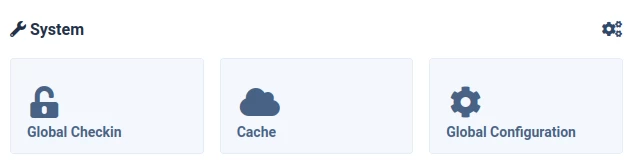
- Na głównej stronie administracyjnej, przejdź do menu Globalna konfiguracja w prawym górnym rogu
- Na wyświetlonej stronie wybierz zakładkę Serwer

- Przewiń stronę w dół do sekcji Poczta, gdzie wypełnisz:
- Wysyłanie maili jest ustawione na TAK , aby mieć możliwość aktywnego wysyłania wiadomości e-mail z witryny

- Wyłącz masową pocztę jest ustawione na Nie, aby umożliwić wysyłanie masowych e-maili w przypadku newslettera

- Adres e-mail nadawcy - wprowadź adres e-mail, z którego będą wysyłane wiadomości e-mail

- Nazwa nadawcy - wypełnij nazwą, która ma się pojawić jako nadawca wiadomości

- Odpowiedz na e-mail - wypełnij adres e-mail, na który chcesz otrzymywać odpowiedzi na wysyłane e-maile. Może być inny.

- Odpowiedz na nazwę - wprowadź pożądaną nazwę, która ma się pojawić podczas odpowiadania na wysłany email

- Mailer - wybierz opcję SMTP z dostępnej listy

- Host SMTP - wprowadza się nazwę używanego serwera pocztowego

- Port SMTP - wypełnij port komunikacyjny dla usługi pocztowej

- Bezpieczeństwo SMTP - wybierz opcję STARTTLS

- Uwierzytelnianie SMTP - zawsze ustawione na TAK

- Nazwa użytkownika SMTP - uzupełnij o użytkownika skrzynki pocztowej używanej

- Hasło SMTP - wprowadź hasło do tej skrzynki e-mail

- Na końcu konfiguracji naciśnij przycisk Zapisz znajdujący się w lewym górnym rogu