🌞 Sumer Sale — Do 70% zniżki na hosting i domeny
aktywuj teraz
SamouczkiAplikacje

Ustawienie formularzy mailowych za pomocą SMTP w Opencart

Ten poradnik wyjaśnia, jak skonfigurować formularz mailowy z użyciem autoryzacji SMTP w aplikacji Opencart.

1
Widoki 1293Zaktualizowane 1 anOpublikowano w 13/06/2022przez Cătălin Adrian

Wprowadzenie

Ten poradnik wyjaśnia, jak skonfigurować formularze mailowe za pomocą protokołu SMTP w Opencart.

Wymagania:

  • Aktywne konto hostingowe i domena
  • Aplikacja Opencart zainstalowana na hostingu i dostęp do jej panelu administracyjnego
  • Skrzynka pocztowa utworzona w panelu hostingowym, która będzie używana do wysyłania e-maili

Kroki do wykonania:

  • Strona administracyjna aplikacji Opencart zostanie otwarta, gdzie wykorzystamy dane logowania na jej platformie
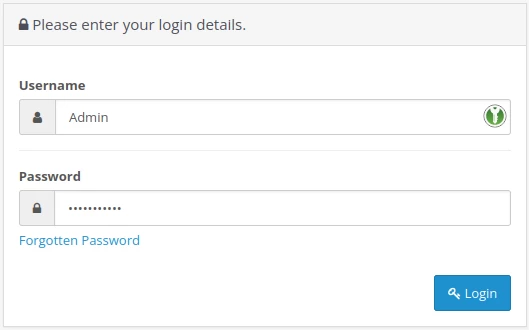
Logare admin Opencart

  • Na stronie głównej wybierz System, a następnie Ustawienia z menu po lewej stronie
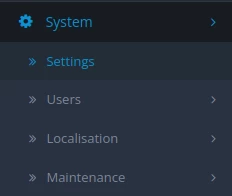
setari sistem opencart

  • Na wyświetlanej stronie kliknij przycisk edytuj  w polu Akcja
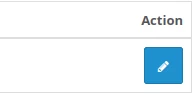
edtitare admin opencart

  • Na następnej stronie wybierz zakładkę Poczta
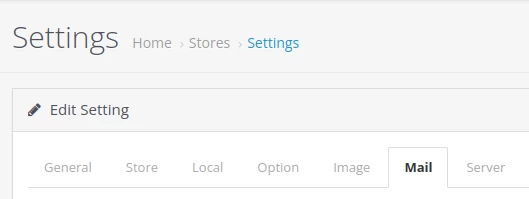
setari mail opencart

  • Pola formularza są wypełnione następująco:

1. Silnik poczty wybrano protokół SMTP

SMTP opencart

2. Parametry maila mogą być puste, ponieważ są opcjonalne tylko w konfiguracji przez funkcję PHP Mail.

parametrii mail opencart

3. Nazwa hosta SMTP uzupełnia się nazwą serwera pocztowego w formacie mail.domeniu.ro . Należy również uzupełnić tls:// lub ssl:// przed nazwą hosta

4. Nazwa użytkownika SMTP wypełnij pole e-mail użytkownika

utilizator mail opencart

5. Hasło SMTP jest wypełnione hasłem do tej skrzynki e-mail

parola mail opencart

6. Port SMTP wypełnij port 587, aby uwierzytelnienie odbywało się za pośrednictwem bezpiecznego protokołu STARTTLS

port starttls opencart

7. Limit czasu SMTP jest ustawiony domyślnie na 5 sekund

timeout smtp opencart

8. Alert Mail sprawdza kategorie na stronie, dla których formularz mailowy ustawiony na alerty jest pożądany.

alerte mail opencart

  • Następnie naciśnij przycisk Zapisz znajdujący się w prawym górnym rogu.

salvare setari opencart

Podobne artykuły

Dodawanie dodatkowych domen w panelu WebuzoSamouczki /Webuzo

Dowiedz się, jak dodać dodatkową domenę w panelu Webuzo. Postępuj zgodnie z prostymi krokami, aby skutecznie zarządzać domenami i subdomenami.

4
przez Alexandru Rogojan
Widoki 1178
Aktualizowane 1 rok temu
Opublikowano w 14/09/2017
Zastosowanie kuponów promocyjnychSamouczki /Handlowy

W tym samouczku przedstawimy kroki, które należy wykonać, aby zastosować kupony rabatowe do złożonego zamówienia lub do faktury proforma w koncie.

3
przez Mark Dohi
Widoki 1552
Aktualizowane 1 rok temu
Opublikowano w 10/04/2018
Dodawanie konta e-mail na iPhone lub iPadzie w aplikacji MailSamouczki /Email

Naucz się, jak dodać konto e-mail na iPhone lub iPadzie w aplikacji Mail, korzystając z prostych kroków do skonfigurowania IMAP/POP3.

2
przez Florin Petran
Widoki 2220
Aktualizowane 1 rok temu
Opublikowano w 10/01/2019
Kopiowanie strony w panelu PleskSamouczki /Plesk

W tym samouczku przedstawimy kroki, aby skopiować pliki strony internetowej na inną stronę w tym samym pakiecie hostingowym (klonowanie) lub za pomocą FTP na zewnętrzny serwer.

1
przez Alexandru Jurca
Widoki 1120
Aktualizowane 1 rok temu
Opublikowano w 16/07/2021
Ustawienie serwerów nazw z konta klienta HosticoSamouczki /Handlowy

W tym samouczku zaprezentujemy metodę zmiany (aktualizacji) serwerów nazw w koncie klienta Hostico.

przez Mark Dohi
Widoki 3849
Zaktualizowano 4 miesiące temu
Opublikowano w 22/05/2018